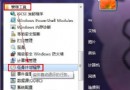
在 Windows 7 系統上使用 iTunes 管理 iOS 裝置備份與還原,是許多果粉的必修課。本文整理三大核心場景:電腦授權、建立加密/非加密備份、從備份還原裝置,並針對常見錯誤(如「尋找我的 iPhone」未關閉)提供解決方案,附圖文詳細步驟。
場景一:授權此電腦(首次使用或重裝系統後必做)
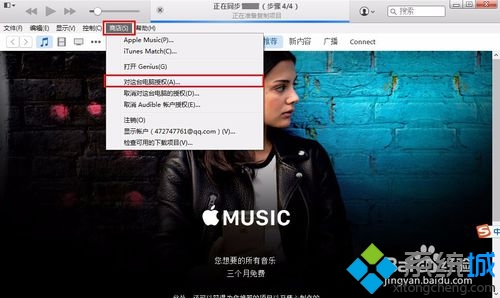
- 開啟 iTunes,點選選單列 「帳號」→「授權」→「授權此電腦」。
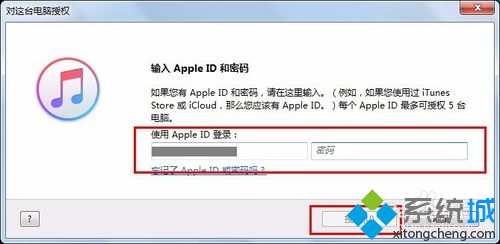
- 輸入您的 Apple ID 與密碼,點選「授權」。
- 授權成功後,該電腦可存取您購買的內容並進行完整備份/還原操作。
場景二:建立手動備份(建議定期執行)
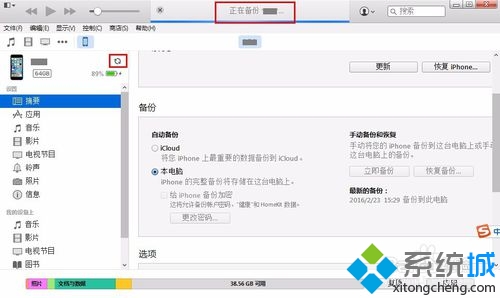
- 使用 USB 線連接 iPhone/iPad 至電腦,iTunes 偵測到裝置後,點選左上角 裝置圖示(手機圖樣)。
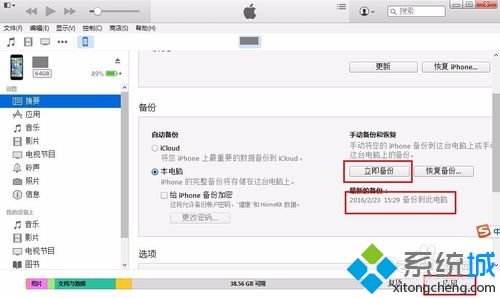
- 在左側摘要頁面,找到 「備份」 區塊,選擇 「這台電腦」。
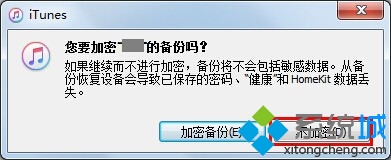
- (建議)勾選「加密本機備份」,設定備份密碼(務必記住,遺失無法恢復)。加密備份可包含健康資料、Keychain 密鑰串等敏感資訊。
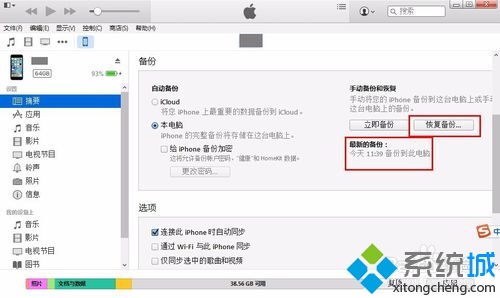
- 點選 「立即備份」,等待進度條完成。備份完成時間會顯示在「最新備份」下方。
場景三:從備份還原裝置(換新機或系統錯誤時使用)
- 連接裝置,進入 iTunes 裝置摘要頁。
- 點選 「還原備份...」 按鈕。
- 在下拉選單選擇欲還原的備份檔(通常選最新),點選 「還原」。
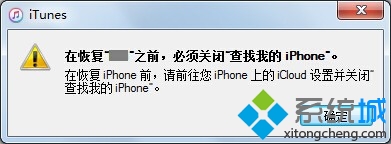
- 關鍵前置條件: 裝置上必須先關閉 「尋找我的 iPhone」(設定 → [您的姓名] → 尋找 → 尋找我的 iPhone → 關閉,需輸入 Apple ID 密碼)。若未關閉,iTunes 會報錯無法繼續。
- 等待還原完成,裝置會自動重開機,保持連接直到同步結束。
常見問題 FAQ
- Q: 備份密碼忘記怎麼辦? A: 無法恢復加密備份,只能建立新的非加密備份或使用 iCloud 備份。
- Q: 還原過程卡住/報錯? A: 嘗試更換 USB 線/埠、重啟電腦與裝置、更新 iTunes 至最新版。
- Q: Win7 還支援最新 iTunes 嗎? A: iTunes 12.10.10 是支援 Win7 的最後版本,較新 iOS 裝置可能需更新電腦系統至 Win10/11 才能完整相容。
小結
掌握「授權 → 備份 → 還原」三步驟,並記住「關閉尋找我的 iPhone」與「記住加密密碼」兩大關鍵點,即可在 Win7 上熟練運用 iTunes 守護您的 iOS 數據安全。