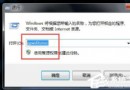
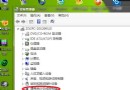
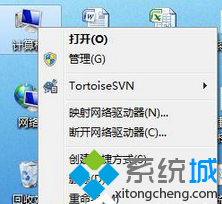
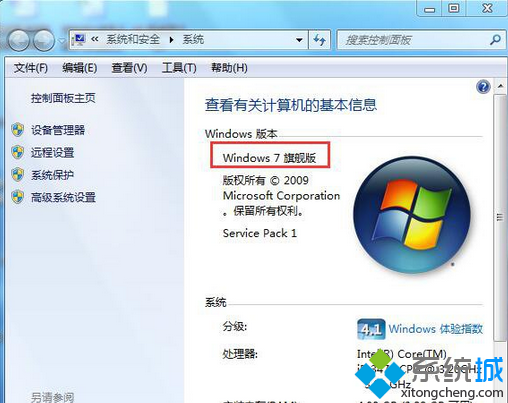
部分 Windows 7 使用者發現桌面右鍵選單中缺少「個人化」選項,無法快速更換桌布、主題、螢幕保護程式等。這通常是因為安裝的是 Windows 7 家用入門版 或 家用基本版,這兩個版本移除了 Aero 玻璃特效與部分個人化功能。本文教您如何確認系統版本,並說明各版本功能差異。
| 版本 | 支援「個人化」選項 | Aero 玻璃特效 | 備註 |
|---|---|---|---|
| 旗艦版 / 專業版 / 企業版 | ✅ 完整支援 | ✅ 支援 | 功能最完整 |
| 家用高級版 | ✅ 完整支援 | ✅ 支援 | 家用主流版本 |
| 家用基本版 | ⚠️ 部分功能受限 | ❌ 不支援 | 無 Aero,右鍵仍有「個人化」但選項較少 |
| 家用入門版 | ❌ 通常無此選項 | ❌ 不支援 | 針對新興市場低階電腦,功能大幅裁減 |
筆者測試環境為 Windows 7 旗艦版,桌面右鍵選單中完整顯示「個人化」選項,可正常設定桌布、視窗色彩、聲音、螢幕保護程式等。
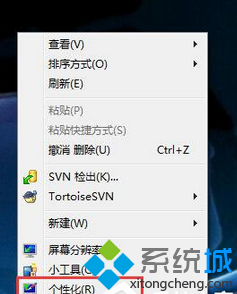
services.msc → 找到 Themes → 右鍵「重新啟動」。sfc /scannow 修復損毀系統檔。gpedit.msc → 使用者設定 → 系統控制台 → 個人化 → 確認未啟用「禁止存取個人化設定」。「個人化」選項缺失 90% 原因是系統版本限制(入門版/基本版)。確認版本後,若為旗艦/專業/家用高級版卻缺少選項,請嘗試上述服務與系統檔修復。無法透過修改登錄檔或安裝補丁突破版本授權限制,建議升級系統版本或使用第三方主題工具(需修改系統檔,有風險)。