Windows XP Windows 7 Windows 2003 Windows Vista Windows 綜合教學 Linux 系統教學
Windows 10 Windows 8 Windows 2008 Windows NT Windows Server 電腦軟體教學

Win7 應用程式無法正常啟動 (0xc0000142 等) 三大核心解法

編輯:Win7 系統應用技巧

Win7 執行軟體彈出「應用程式無法正常啟動 (0xc0000142 / 0xc000007b 等)」,或點擊圖示無反應、閃退。成因通常為 **群組原則限制、相容性設定錯誤、權限不足、DLL 衝突或病毒感染**。提供三大標準解法,依成功率排序:

方法一:修改群組原則 — 解除軟體執行限制 (最常見有效)

誤觸或安全軟體修改了「不要執行指定的 Windows 應用程式」原則,導致所有/特定程式被阻擋。

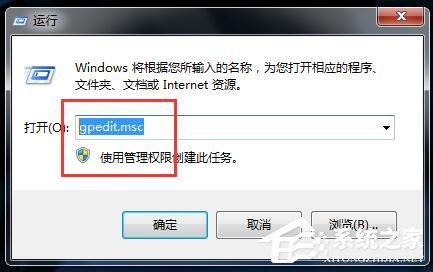
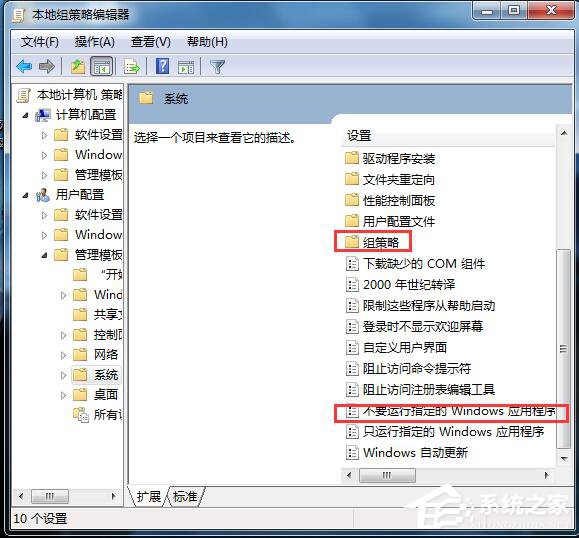
  1. Win + R 輸入 gpedit.msc 開啟本機群組原則編輯器。
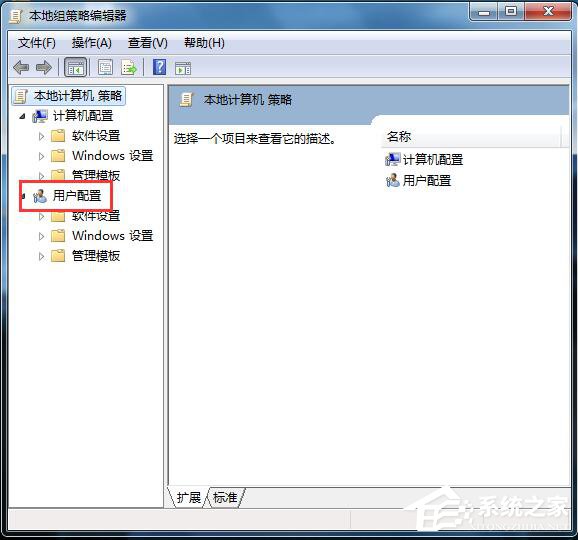
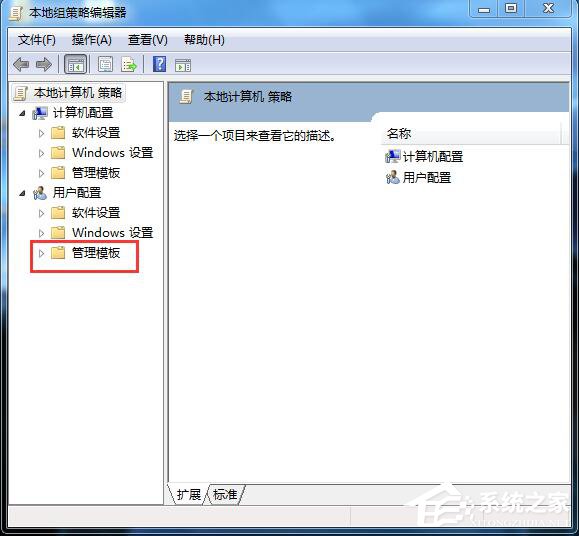
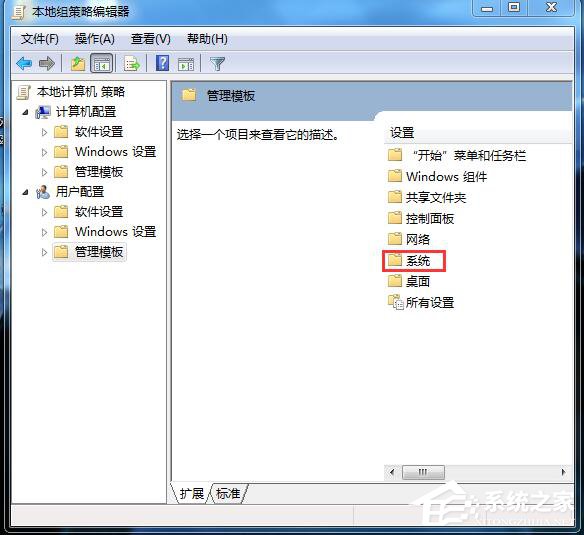
  2. 依序展開:使用者設定 → 系統管理範本 → 系統。
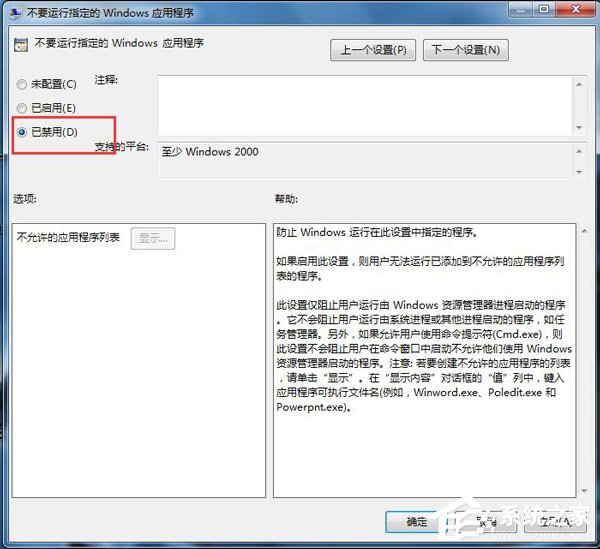
  3. 右側找到 「不要執行指定的 Windows 應用程式」 → 雙擊。
  4. 選擇 「未設定」 或 「已停用」 → 確定。
  5. 重新開機或執行 gpupdate /force 刷新原則。

方法二:設定相容模式 + 管理員權限 (針對舊軟體/綠色版)

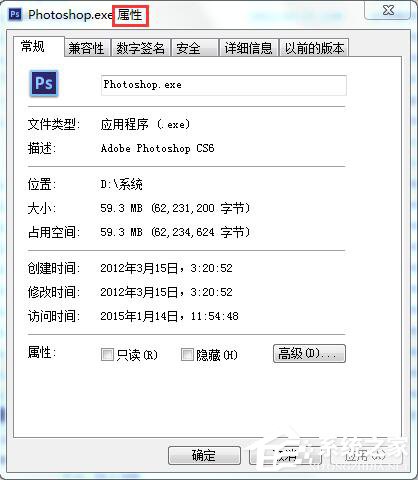
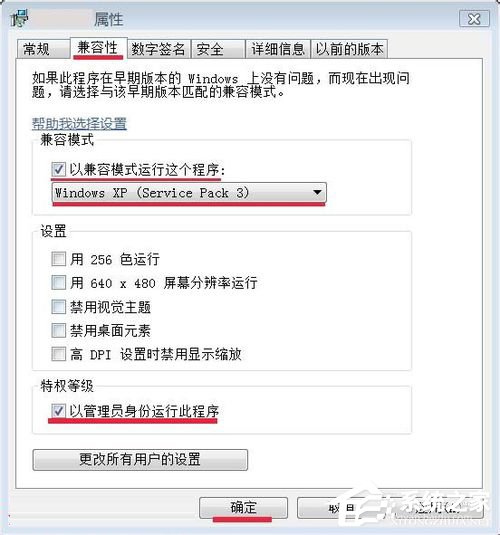
  1. 右鍵程式捷徑/執行檔 → 內容 → 相容性 標籤。
  2. 勾選 「以相容模式執行這個程式」 → 選擇 Windows XP (Service Pack 3) 或 Windows 7。
  3. 勾選 「以系統管理員身分執行這個程式」 (解決寫入 Program Files / 註冊表權限不足)。
  4. 若為 64 位元系統執行 32 位元舊程式,可嘗試勾選「以 256 色執行」或「640x480 解析度」 (極少數舊遊戲需求)。

方法三:啟用內建 Administrator 超級管理員帳戶 (終極權限測試)

若目前帳戶權限受損或 UAC 干擾,啟用內建最高權限帳戶測試可快速定位問題。
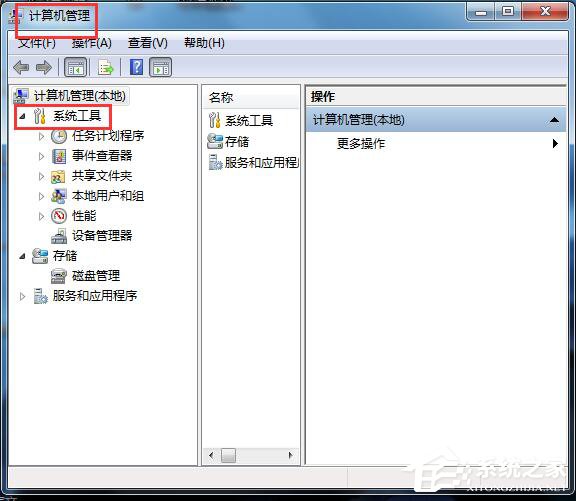
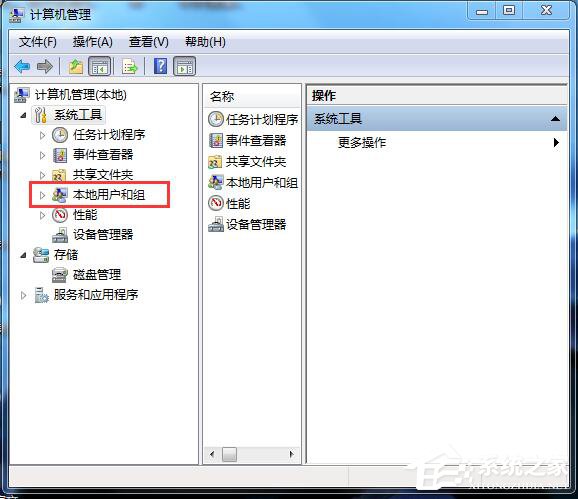
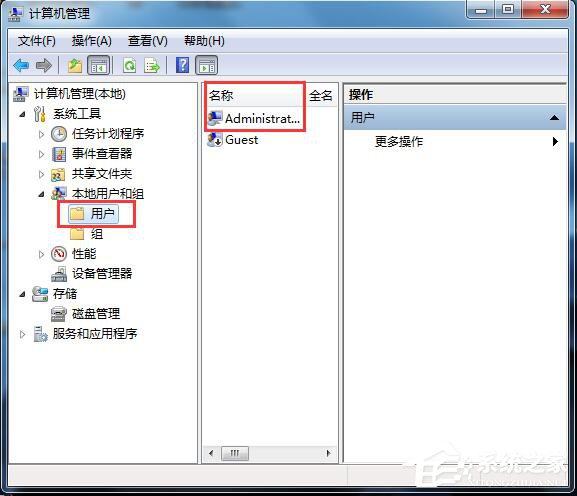
  1. 右鍵 電腦 → 管理 → 系統工具 → 本機使用者和群組 → 使用者。
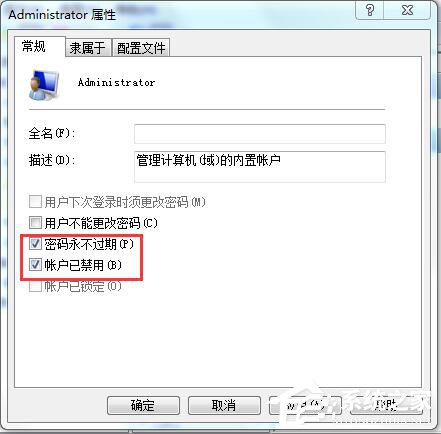
  2. 右鍵 Administrator → 內容。
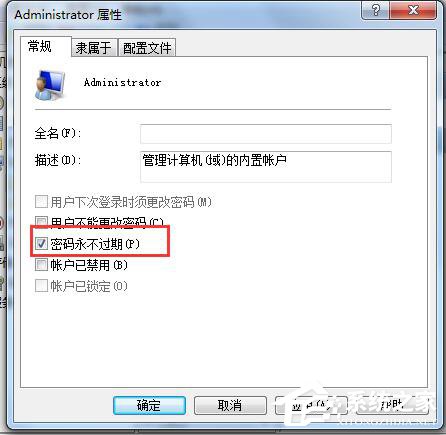
  3. 取消勾選「帳戶已停用」 → 確定。
  4. 登出,切換至 Administrator 帳戶登入 (無密碼)。
  5. 測試程式是否正常啟動。若正常,代表原帳戶權限/設定檔有問題,建議遷移資料至新帳戶。

輔助排查清單

  • ✅ 全盤掃毒: 排除病毒/木馬掛載導致啟動異常 (安全模式下用 Windows Defender 離線掃描或救援碟)。
  • ✅ 修復 Visual C++ 執行階段: 重新安裝 VC++ 2005-2022 (x86/x64) 完整套件,修復缺失/損壞的 msvcrxxx.dll、msvcpxxx.dll。
  • ✅ 修復 .NET Framework: 控制台 → 程式和功能 → 開啟或關閉 Windows 功能 → 關閉 .NET 3.5 / 4.x → 重開 → 重新開啟 (或用官方修復工具)。
  • ✅ DEP 設定: 系統內容 → 進階 → 效能 → 設定 → 資料執行防護 → 選「僅為基本 Windows 程式和服務開啟 DEP」。

依序嘗試 方法一 → 方法二 → 掃毒/修復執行階段 → 方法三,絕大多數啟動失敗問題可解決。若全失效,考慮系統修復安裝或重灌。

Copyright © Windows教程網 All Rights Reserved