Windows 7 使用一段時間後,C 盤(系統盤)可用空間逐漸縮水,導致系統變慢、更新失敗、甚至無法開機。本文提供系統性清理方案:移動瀏覽器/軟體快取、關閉休眠/睡眠/系統還原、移動使用者資料夾、深度清理 WinSxS/驅動存儲/語言包/壁紙/說明檔,實測可釋放 5-20 GB 空間,附操作風險等級標註。
| 軟體/項目 | 預設路徑 | 移動方法 | 建議新路徑 |
|---|---|---|---|
| IE 瀏覽器快取 | C:\Users\<用戶>\AppData\Local\Microsoft\Windows\INetCache | Internet 選項 → 一般 → 設定 → 移動資料夾 | D:\IE_Cache |
| Chrome 快取 | C:\Users\<用戶>\AppData\Local\Google\Chrome\User Data\Default\Cache | 捷徑目標加參數:--disk-cache-dir="D:\Chrome_Cache" | D:\Chrome_Cache |
| Firefox 快取 | C:\Users\<用戶>\AppData\Local\Mozilla\Firefox\Profiles\xxx\cache2 | about:config → browser.cache.disk.parent_directory = D:\Firefox_Cache | D:\Firefox_Cache |
| QQ/微信/酷狗等國產軟體 | 各自安裝目錄或用戶目錄下 | 軟體設定 → 檔案管理/快取路徑 → 瀏覽修改 | D:\AppCache\<軟體名> |
# 管理員 CMD
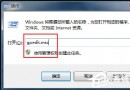
powercfg -h off
# 如需恢復:powercfg -h on
風險: 無法使用休眠功能(筆電合上蓋改為睡眠/關機)。
控制台 → 電源選項 → 變更方案設定 → 讓電腦進入睡眠狀態 → 選「永不」。
風險: 無法透過系統還原復原誤刪檔案/驅動衝突/更新失敗。建議關閉前先建立手動還原點或完整系統備份(Macrium Reflect/Clonezilla)。
# 管理員 CMD,Win7 SP1 以上支援
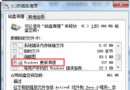
dism /online /cleanup-image /spsuperseded
dism /online /cleanup-image /startcomponentcleanup
可安全移除已被更新取代的舊版元件備份,釋放 1-3 GB。
C:\Windows\System32\DriverStore\FileRepositorynv*.inf (N卡)、ati*.inf (A卡) → 僅保留目前使用版本,其餘刪除(每個資料夾約 100-300 MB)。mdm*.inf (舊數據機驅動)、prn*.inf (印表機驅動) → 若無對應硬體可全刪(印表機驅動常佔 500 MB+)。prnms001.inf, prnoc001.inf, prnms002.inf (系統列印服務核心)。| 目錄 | 可刪內容 | 約釋放空間 |
|---|---|---|
| C:\Windows\Boot | 除 zh-TW/zh-CN 外的語言資料夾 | 10-20 MB |
| C:\perflogs | 整個資料夾 (系統診斷記錄) | 10-50 MB |
| C:\Windows\Help | 整個資料夾 (離線說明) | 60-80 MB |
| C:\Windows\Web\Wallpaper | 非預設主題資料夾 | 20-50 MB |
| C:\Windows\Downloaded Installations | 整個資料夾 (安裝程式暫存解壓) | 50-500 MB |
C:\Users\<用戶名>。第一階段 (移動快取) → 第四階段 (移動用戶資料) → 第二階段 (關閉休眠/還原) → 第三階段 (深度清理驅動/WinSxS)
# 由低風險高效益 → 高風險高效益,每階段重開機驗證系統穩定再進行下一階段
依照本文四階段方案操作,典型 Win7 系統 C 盤可從「紅色警示」恢復至 20 GB 以上可用空間,系統回應速度明顯提升。請務必在第二、三階段操作前完成系統完整備份,量力而行。