微軟官方建議:日常請用「標準帳號」
Windows 7 說明檔明確指出:使用標準帳號能防止使用者誤刪系統檔案、安裝惡意軟體、變更安全設定。當需要管理權限時,UAC 會跳出要求輸入管理員密碼,形成「雙重把關」。
四步驟打造安全帳號環境
第一步:給管理員帳號設定強密碼
- 控制面板 → 使用者帳號 →「為您的帳號建立密碼」
- 防止實體接觸電腦者直接以管理員身分登入
- 密碼建議:12 字元以上、大小寫數字符號混合、不使用個人資訊
第二步:禁用 Guest 帳號
- 控制面板 → 使用者帳號 →「管理其他帳號」→ Guest →「關閉 Guest 帳號」
- 非公用電腦完全不需要 Guest,關閉可減少攻擊面
第三步:建立標準帳號供日常使用
- 控制面板 → 使用者帳號 →「管理其他帳號」→「建立新帳號」
- 帳號類型選「標準使用者」,命名易識別(如「DailyUse」)
- 此帳號可執行幾乎所有日常操作,需管理權限時由 UAC 彈窗驗證
第四步:為標準帳號也設定密碼
- 保護個人隱私文件、瀏覽歷史、通訊軟體記錄
- 防止同事/家人隨意切換帳號查看資料
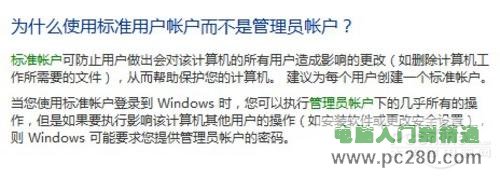
圖:Windows 7 內建說明檔推薦使用標準帳號
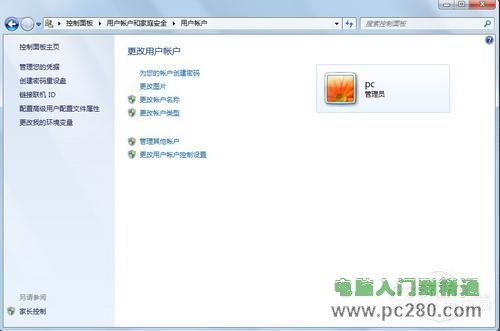
圖:為管理員帳號建立密碼
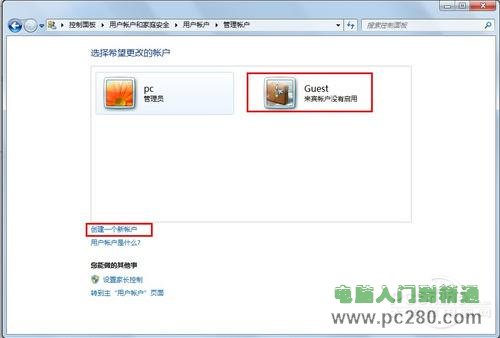
圖:禁用 Guest 帳號
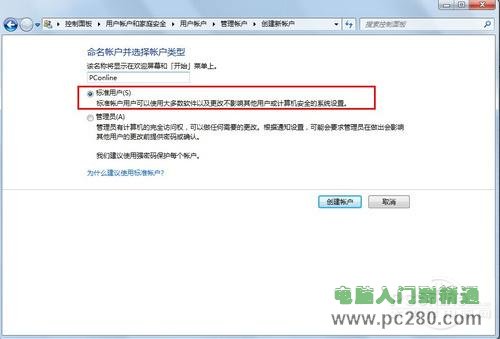
圖:建立標準帳號供日常使用
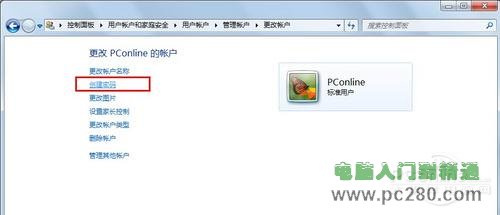
圖:別忘了給標準帳號也加上密碼
進階建議
- 將管理員帳號重新命名(非 "Administrator"),增加暴力破解難度
- 啟用「帳號鎖定原則」:
gpedit.msc → Windows 設定 → 安全性設定 → 帳號原則 → 帳號鎖定原則
- 定期檢視事件檢視器 → 安全性記錄,監控異常登入嘗試
花 5 分鐘完成這四步,Win7 安全等級直線上升。記住:日常用標準帳號,需要時才輸入管理員密碼,這才是微軟設計的最佳實務。