Windows 7 開機啟動項過多會嚴重拖慢開機速度、佔用記憶體。透過內建 msconfig (系統設定) 或第三方安全軟體 (如 360安全衛士) 可輕鬆管理啟動項,停用不必要的程式自動執行。
方法一:內建 msconfig 系統設定工具 (無需安裝、最原生)
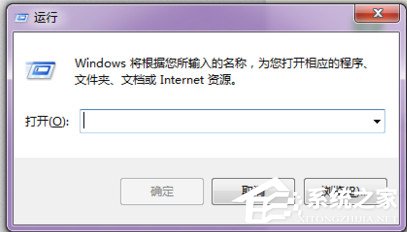
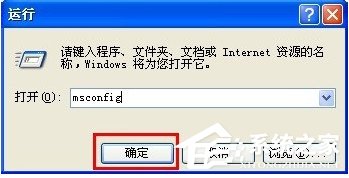
- 開啟 msconfig:
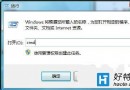
Win + R → 輸入 msconfig → Enter。
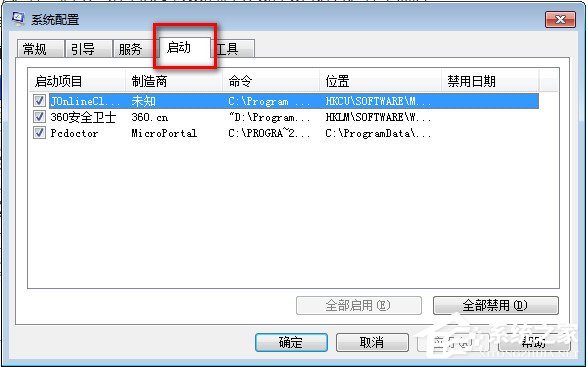
- 切換到「啟動」分頁:
此處列出所有設定為開機自動執行的程式 (來自登錄 Run/RunOnce、啟動資料夾、服務等)。
- 停用不需要的啟動項:
取消勾選下列類型項目:
• 第三方更新程式 (Adobe Updater, Google Update, Java Update 等) → 改為手動檢查更新。
• 傳輸/同步工具 (迅雷、雲端硬碟、Dropbox、OneDrive) → 需時再開啟。
• 多媒體/遊戲平台 (Steam、Origin、Epic、WeGame、Spotify) → 遊戲時再啟動。
• 廠商預裝工具 (筆電熱鍵、電源管理、指紋、攝影機工具) → 視實際需求保留。
• 不明名稱/發布者為空白/路徑在 Temp/AppData 的項目 → **高度可疑,建議停用並掃毒**。
- 套用並重開機:
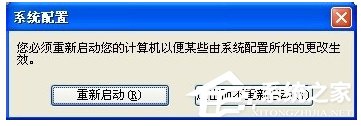
點選「套用」→「確定」→ 系統提示「您必須重新啟動電腦才能套用這些變更」→ 選擇「重新啟動」或稍後手動重開。
方法二:360 安全衛士 (圖形化、有推薦標記、適合新手)
- 開啟 360安全衛士 → 「功能大全」/「工具箱」→ 找到「開機項管理」/「啟動項優化」→ 開啟。
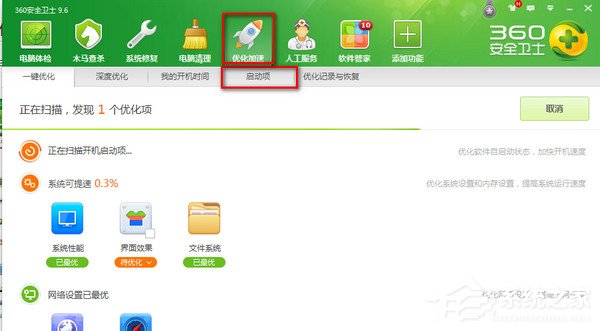
- 介面會以「強烈建議停用」、「建議停用」、「可停用」、「建議保留」分類標記,依建議操作即可。
- 一鍵「優化」/「套用」→ 重開機生效。
進階:登錄啟動項位置完全圖譜
| 位置 | 路徑 | 範圍 | 優先序 |
|---|
| 登錄 - 當前用戶 Run | HKCU\Software\Microsoft\Windows\CurrentVersion\Run | 當前用戶登入時 | 高 |
| 登錄 - 當前用戶 RunOnce | HKCU\...\RunOnce | 下一次登入執行一次 | 高 |
| 登錄 - 本機電腦 Run | HKLM\SOFTWARE\Microsoft\Windows\CurrentVersion\Run | 所有用戶登入時 (需管理員) | 最高 |
| 登錄 - 本機電腦 RunOnce | HKLM\...\RunOnce | 下一次開機執行一次 | 最高 |
| 啟動資料夾 - 當前用戶 | shell:startup (%AppData%\Microsoft\Windows\Start Menu\Programs\Startup) | 當前用戶 | 中 |
| 啟動資料夾 - 所有用戶 | shell:common startup (%ProgramData%\Microsoft\Windows\Start Menu\Programs\Startup) | 所有用戶 | 中高 |
| 服務 | services.msc | 系統層級、開機最早 | 最高 |
| 工作排程器 | taskschd.msc | 觸發條件靈活 (登入、閒置、事件) | 高 |
判斷「可停用」vs「必須保留」黃金法則
- 必須保留:防毒軟體即時掃描、輸入法核心程式、聲音/顯示/網路關鍵驅動程式、硬體監控 (風扇控制、RGB)、企業域環境登入腳本、加密鎖/金鑰管理程式。
- 可停用:所有「更新器」、「啟動器」、「助手」、「托盤圖示工具」、雲端同步、多媒體播放器預載、瀏覽器預載、辦公軟體快速啟動。
- 不確定:Google 名稱/路徑/發布者 → 官方網站/論壇查詢 → 決定。
驗證優化成效
- 重開機後開啟工作管理器 (Ctrl+Shift+Esc) →「效能」分頁 → 觀察「實體記憶體」使用量與「程序」數量。
- 使用 BootRacer (免費) 或 Windows Performance Toolkit (WPT) 量測開機時間前後對比。
- 開機進入桌面可操作狀態的時間 (桌面圖示全部載入、網路連線就緒) 為核心指標。
注意事項
- msconfig 停用啟動項實為修改登錄值,若系統還原/重灌會重置,建議匯出登錄備份或記錄停用清單。
- 部分程式 (如 360、騰訊管家) 有「自我保護」機制,msconfig 停用後可能自動恢復,需在該軟體內部設定關閉自啟。
- 服務分頁 (msconfig → 服務) 勾選「隱藏所有 Microsoft 服務」後再謹慎停用第三方服務,**切勿隨意停用系統服務**導致功能異常。