Win7 桌面出現「無法刪除:找不到項目」、「正在被使用」、「需要系統權限」等頑固捷徑,通常是殘留註冊表項目、Explorer 進程鎖定、檔案系統錯誤、或惡意軟體保護。提供粉碎刪除、註冊表清理、安全模式、WinRAR 壓縮刪除四大實戰技巧。

方法一:第三方檔案粉碎工具(最暴力有效)
- 安裝 File Shredder、Eraser、Wise Force Deleter、Unlocker 等工具。
- 右鍵頑固捷徑 → 選擇「粉碎刪除」/「強制刪除」/「解鎖並刪除」。
- 多重覆寫模式(DoD 5220.22-M、Gutmann 35-pass)確保無法復原。
方法二:註冊表清理 NameSpace 項目(針對系統特殊圖示)
- Win+R →
regedit
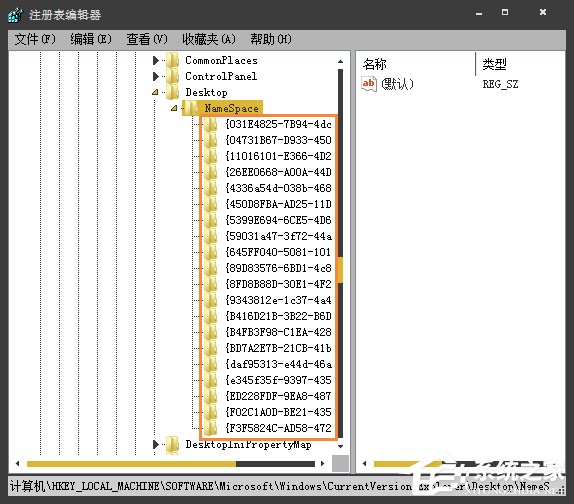
- 瀏覽:
HKEY_LOCAL_MACHINE\SOFTWARE\Microsoft\Windows\CurrentVersion\Explorer\Desktop\NameSpace
- 各項目右側「預設」值顯示圖示名稱(如「Internet Explorer」、「資源回收筒」、「控制台」等)。
- 備份該分支(右鍵匯出),逐項刪除目標項目 → 重開機或重啟 Explorer。
注意:此法僅適用於系統內建特殊圖示(如 IE、回收筒、網路芳鄰),一般捷徑不在此註冊表中。
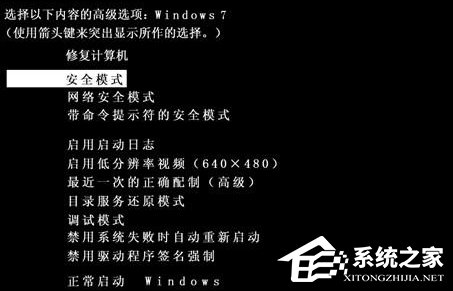
方法三:安全模式下刪除(解決檔案被鎖定)
- 重開機連按 F8 → 選擇「安全模式」進入。
- 安全模式下僅載入核心驅動,大多數鎖定檔案的進程未啟動。
- 直接刪除頑固捷徑/檔案 → 重開機回正常模式。
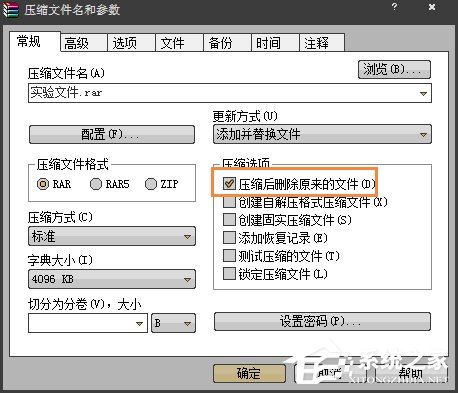
方法四:WinRAR 壓縮後刪除來源(巧用壓縮軟體特性)
- 選取頑固捷徑/檔案 → 右鍵 →「加入壓縮檔...」(WinRAR/7-Zip/Bandizip)。
- 壓縮選項中勾選 「壓縮後刪除來源檔案」。
- 開始壓縮,完成後來源檔案自動被刪除。
- 再刪除產生的壓縮檔即可。
綜合建議流程
- 先嘗試方法四(最簡單無需額外工具)。
- 失效則用方法一(Unlocker/Wise Force Deleter 免費好用)。
- 系統特殊圖示用方法二。
- 頑固到極點進安全模式(方法三)。
- 刪除後執行
sfc /scannow 修復系統檔,防止殘留註冊表導致新問題。