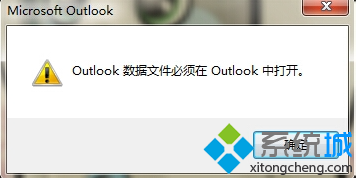
.pst (Personal Storage Table) 是 Outlook 的資料檔,包含郵件、連絡人、行事曆、工作等資料。無法直接雙擊開啟,需透過 Outlook 「開啟 Outlook 資料檔」功能匯入。本文以 Office 2013 為例說明完整流程。
前置準備
- 電腦需安裝 Outlook (版本建議 ≥ 要開啟的 .pst 來源版本,向下相容)。
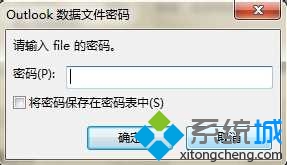
- 若 .pst 有設定密碼,需記得密碼才能開啟。
開啟步驟
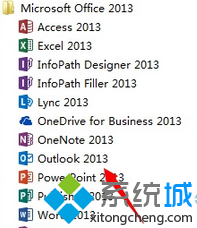
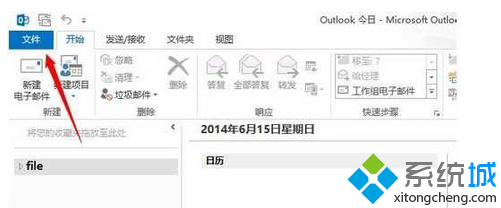
- 啟動 Outlook (如 Outlook 2013)。
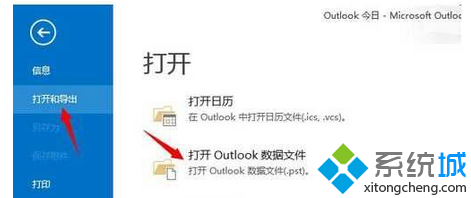
- 點選 「檔案」 索引標籤 → 「開啟與匯出」 → 「開啟 Outlook 資料檔」。
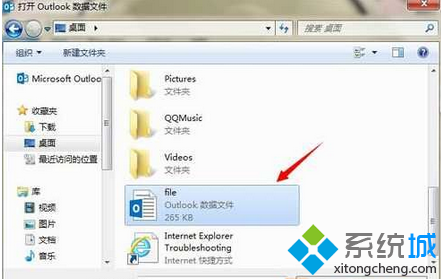
- 選擇 .pst 檔案位置 → 「確定」。
- 輸入密碼 (若有) → 「確定」。
- 左側導覽窗格會出現新的「Outlook 資料檔」群組,展開即可查看郵件、連絡人等資料。
常見問題
- 找不到「開啟 Outlook 資料檔」選項?
- Outlook 版本過舊 (如 2007) 介面不同,請找「檔案」→「開啟」→「Outlook 資料檔」。
- 匯入後資料夾是空的?
- .pst 可能損毀,嘗試
scanpst.exe (收件匣修復工具) 修復:
位置通常在 C:\Program Files\Microsoft Office\Office15\SCANPST.EXE (視 Office 版本調整)。
- 想將 .pst 郵件合併到現有信箱?
- 改用「檔案」→「開啟與匯出」→「匯入/匯出」→「從其他程式或檔案匯入」→ 選 .pst → 選擇「允許重複項目」或「以匯入項目取代」→ 選擇目的資料夾 (如目前信箱的「收件匣」)。
補充:Outlook 版本與 .pst 相容性
- Outlook 2003/2007:ANSI 格式 .pst (2 GB 上限)
- Outlook 2010/2013/2016/2019/365:Unicode 格式 .pst (50 GB+ 上限)
- 高版本 Outlook 可開啟低版本 .pst,反之則不行。