Windows 7 允許自訂系統圖示 (我的電腦、回收筒、網路、控制台)、捷徑圖示、資料夾圖示,打造個性化桌面環境。以下提供三類圖示修改的完整操作步驟。
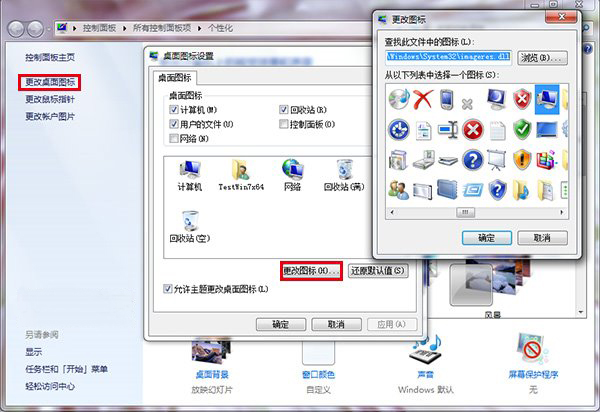
%SystemRoot%\system32\imageres.dll) 選擇,或點選「瀏覽」選取自備 .ico 檔 →「確定」→「套用」。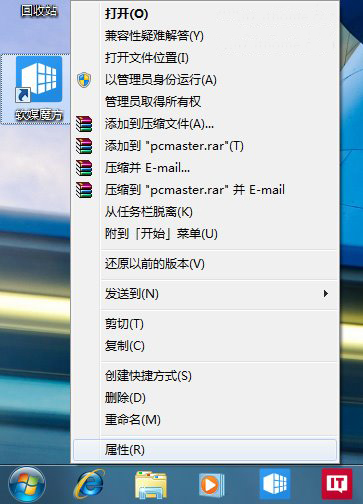
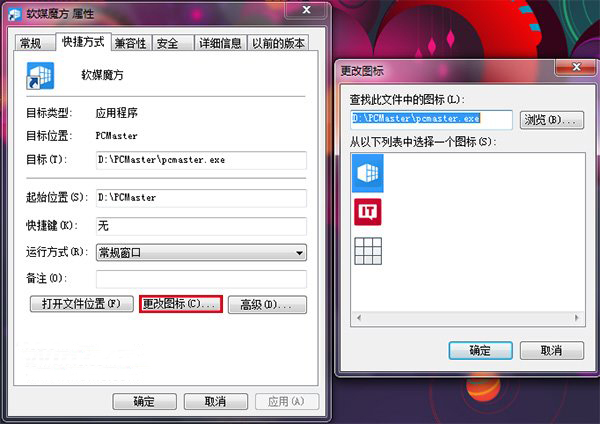
.ico →「確定」→「套用」。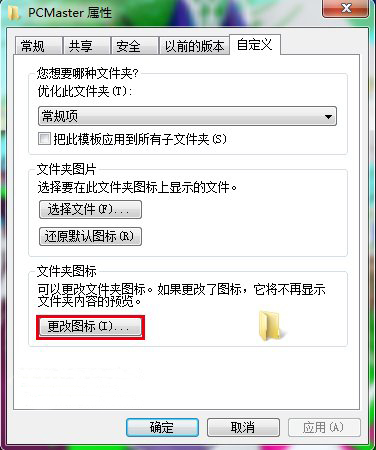
| 來源 | 特色 | 格式 |
|---|---|---|
系統內建 imageres.dll, shell32.dll, ddores.dll | 無需下載、相容性佳、涵蓋大多數系統功能圖示 | .dll 內嵌圖示資源 |
| IconArchive, Icons8, Flaticon, IconFinder | 海量免費/付費圖示、支援 PNG/ICO/SVG、可依風格/顏色篩選 | .ico, .png (需轉換) |
| 自行製作 | 完全客製化、品牌一致性 | 用 Axialis IconWorkshop, Greenfish Icon Editor (免費), Paint.NET + ICO 外掛, 線上轉換器 (ConvertICO, ICOConvert) 將 PNG 轉 ICO (建議 256x256, 48x48, 32x32, 16x16 多尺寸內含) |
若需一次修改大量捷徑 (如所有遊戲捷徑換成統一遊戲手把圖示):
.ico 檔複製到固定路徑 (如 D:\Icons\Gamepad.ico)。$iconPath = "D:\Icons\Gamepad.ico"
Get-ChildItem "C:\Users\Public\Desktop\*.lnk", "C:\Users\$env:USERNAME\Desktop\*.lnk" | ForEach-Object {
$sh = New-Object -ComObject Shell.Application
$shortcut = $sh.NameSpace($_.DirectoryName).ParseName($_.Name).GetLink
if ($shortcut.Path -like "*Game*" -or $shortcut.Description -like "*Game*") {
$shortcut.IconLocation = "$iconPath, 0"
$shortcut.Save()
}
}
.ico 檔被移動/刪除/重命名 → 確保圖示檔放在固定不變路徑。desktop.ini 檔 (屬性取消隱藏/系統檔案後可見) → 重新設定圖示。HKEY_CURRENT_USER\Software\Microsoft\Windows\CurrentVersion\Explorer\CLSID\{...}\DefaultIcon 被第三方工具重置 → 避免使用「一鍵優化」類工具。