Windows 7 Aero 介面華麗但消耗 GPU/CPU 資源。透過「效能選項」調整視覺效果,可在外觀與速度間找到平衡點。針對不同硬體等級,提供三種預設策略與自訂微調建議。
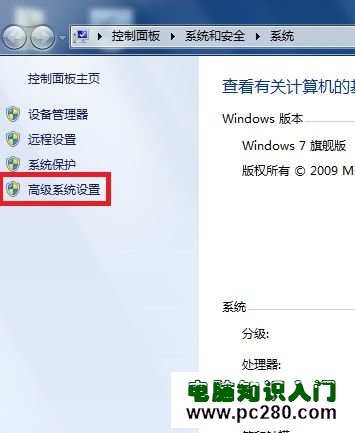
圖:進階系統設定開啟效能選項
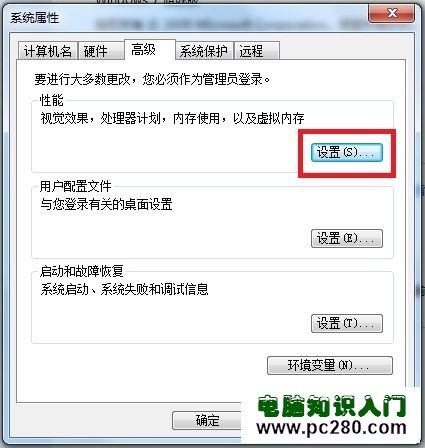
圖:效能選項視覺效果分頁
| 模式 | 特色 | 適用對象 |
|---|---|---|
| 讓 Windows 選擇最佳設定 | 依硬體評分自動開啟/關閉特效 | 不想折騰的一般用戶 |
| 調整為最佳外觀 | 全開所有特效(Aero Glass、動畫、陰影、縮圖等) | 高階獨顯、追求視覺享受 |
| 調整為最佳效能 | 全關所有特效,介面退化至 Win98 風格 | 老舊電腦、整合顯晶片、極致求速 |
| 自訂 | 逐項勾選保留/關閉 | 進階用戶、追求平衡 |
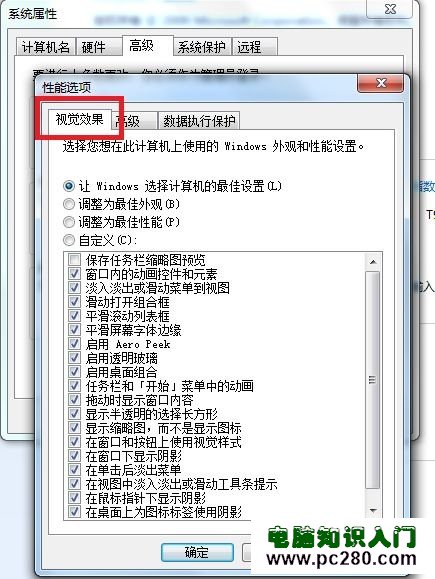
圖:「調整為最佳效能」全關特效,介面類似 Windows 98
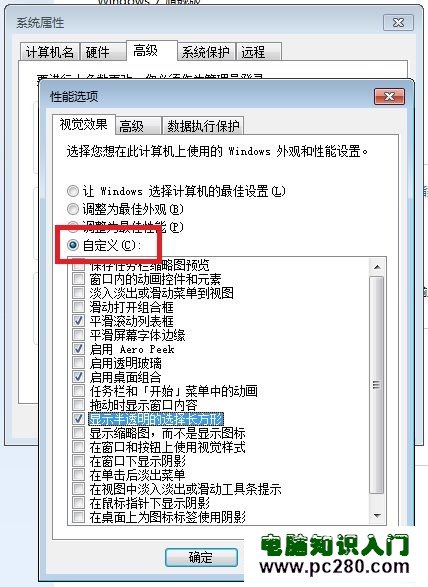
圖:自訂模式逐項勾選
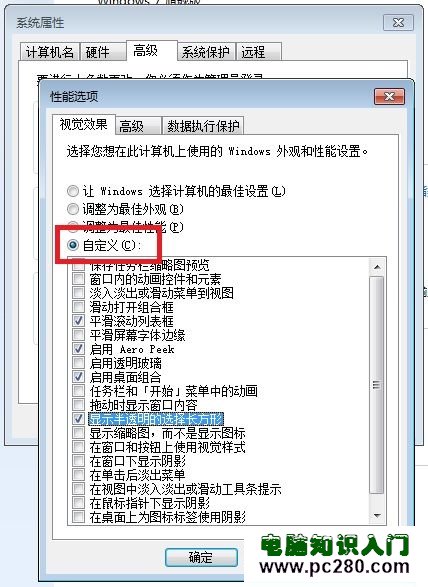
圖:建議保留的核心視覺效果
選「自訂」,僅保留以下 5 項,其餘全取消:
建議額外保留:「顯示縮圖而不顯示圖示」(資料夾預覽圖)
| 硬體等級 | 建議模式 | 理由 |
|---|---|---|
| 獨立顯示卡 (GTX 1050 級以上) | 最佳外觀 / 自訂全開 | GPU 輕鬆驅動所有特效 |
| 入門獨顯 / 核顯 (Intel UHD 620 / Vega 8) | 自訂(保留上述 5~6 項) | 平衡體驗與效能 |
| 老舊核顯 (Intel HD 3000 / GMA 4500) | 最佳效能 / 自訂極少 | 釋放顯存與運算資源 |
| 虛擬機 / 遠端桌面 | 最佳效能 | 網路傳輸畫面簡單最快 |
控制面板 →「顯示」→「設定自訂文字大小 (DPI)」→ 取消勾選「使用 Windows XP 風格 DPI 縮放比例」→ 登出重登入。實測效果因人而異,高 DPI 螢幕建議嘗試。
視覺效果調校無標準答案,依「硬體實力 + 個人偏好 + 使用場景」三角定位,自訂模式保留核心 5 項通常是最佳平衡解。