Windows XP Windows 7 Windows 2003 Windows Vista Windows 綜合教學 Linux 系統教學
Windows 10 Windows 8 Windows 2008 Windows NT Windows Server 電腦軟體教學

Win7 磁碟碎片整理完整教學:排程自動、手動分析、SSD 免整理

編輯:Win7 系統應用技巧

碎片整理讓機械硬碟壽命更長、存取更快

檔案寫入/刪除/移動會產生碎片,機械硬碟 (HDD) 磁頭頻繁移動尋找碎片導致效能下降。Windows 7 內建磁碟碎片整理程式支援排程自動執行,也可手動分析與整理。固態硬碟 (SSD) 不需碎片整理,反而會縮短壽命,Win7 會自動偵測 SSD 僅執行 TRIM。

開啟碎片整理程式

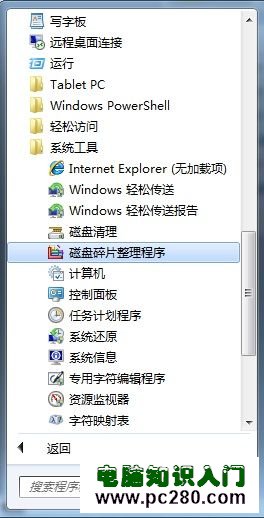
  1. 開始 → 所有程式 → 附件 → 系統工具 → 磁碟碎片整理程式
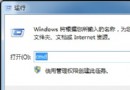
  2. 或 Win+R → dfrgui

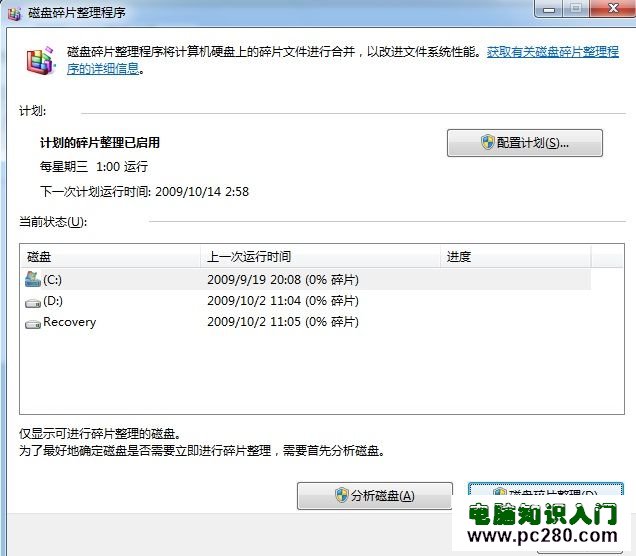
碎片整理程式主介面
圖:磁碟碎片整理程式主介面

手動分析與整理步驟

  1. 選擇要整理的磁碟機(通常是 C:)
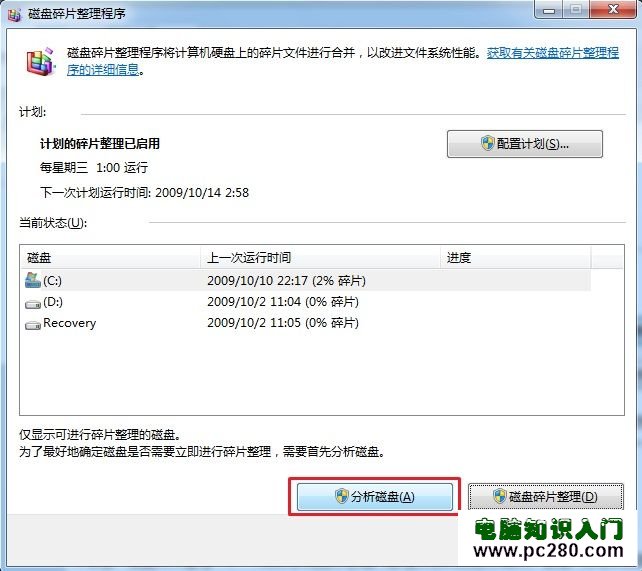
  2. 點選「分析磁碟」→ 等待完成
  3. 查看「上次執行時間」欄位的碎片百分比:
    • > 10%:建議執行整理
    • ≤ 10%:可暫不整理
  4. 點選「磁碟碎片整理」→ 等待完成(視碎片程度耗時數分鐘至數小時)

選擇磁碟
圖:選擇要分析的磁碟

分析結果
圖:分析完成顯示碎片百分比

整理進行中
圖:碎片整理進行中

排程設定(預設每週三凌晨 1 點)

  1. 在主介面點選「設定排程...」
  2. 勾選「依排程執行」→ 設定頻率(每日/每週/每月)、日期、時間
  3. 選擇要納入排程的磁碟機
  4. 確定 → 系統自動在背景執行

SSD 專區:千萬別整理!

🚫 SSD 禁用碎片整理:
• SSD 無機械磁頭,碎片不影響讀取速度
• 整理會產生大量寫入,消耗 SSD 寫入壽命 (TBW)
• Win7 會自動偵測 SSD,排程僅執行 TRIM 指令通知控制器回收區塊
• 手動介面中 SSD 會顯示「已最佳化」而非碎片百分比

進階:命令列模式

# 分析 C 槽
defrag C: /a

# 整理 C 槽 (顯示進度)
defrag C: /u

# 整理所有磁碟
defrag /c

# 僅執行 TRIM (SSD)
defrag C: /l

建議策略

硬碟類型建議頻率操作方式
機械硬碟 (HDD)每週一次啟用排程自動執行
固態硬碟 (SSD)不需人工干預系統自動 TRIM,勿手動整理
混合式硬碟 (SSHD)每月一次啟用排程,系統會適度處理
USB 隨身碟/外接硬碟視使用頻率插入時手動分析決定

機械硬碟定期整理碎片,SSD 交給 TRIM,Win7 磁碟碎片整理程式設定好排程就能安心放著,硬碟效能與壽命雙贏。

Copyright © Windows教程網 All Rights Reserved