Windows 7 內建輸入法管理介面直觀,支援快速新增第三方輸入法(如搜狗、微軟拼音)或移除不常用項目。本文以圖文詳解完整操作流程,並介紹語言欄位置與熱鍵自訂進階設定。
核心操作入口
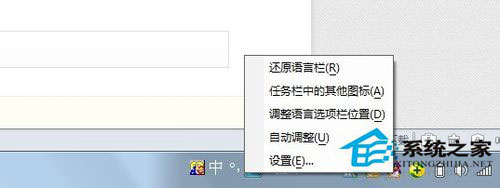
- 右鍵工作列右下角語言欄圖示 → 選擇「設定」
- 或:控制台 → 「時鐘、語言和地區」→「變更鍵盤或其他輸入法」→「變更鍵盤...」
新增輸入法(以鄭碼為例)
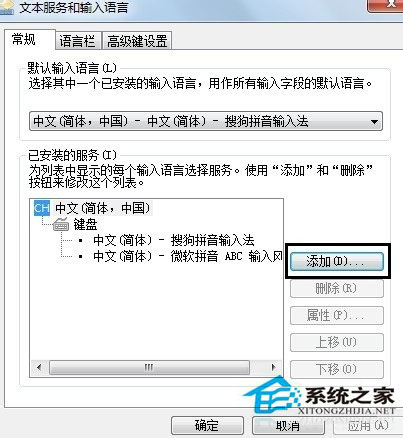
- 在「文字服務和輸入語言」視窗「一般」索引標籤 → 點擊「新增...」
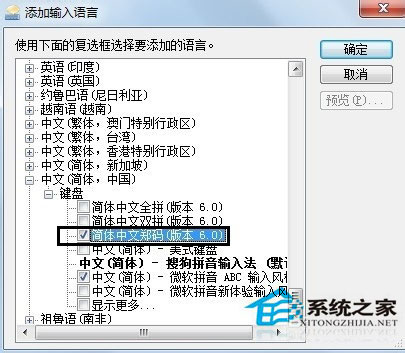
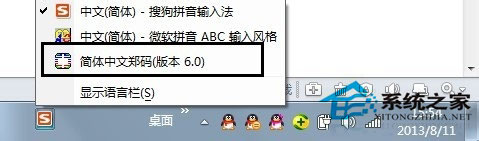
- 展開語言清單(如「中文 (繁體,台灣)」)→ 勾選「鄭碼輸入法」→ 「確定」
- 回到主視窗,可調整「預設輸入語言」優先順序 → 「套用」/「確定」
移除輸入法
在同一「一般」索引標籤,選中要移除的輸入法 → 點擊「移除」→ 「確定」。
進階設定:語言欄位置與熱鍵
- 語言欄索引標籤: 選擇「停靠在工作列上」、「浮動在桌面上」或「隱藏」
- 進階按鍵設定索引標籤: 自訂「輸入語言熱鍵」、「切換鍵盤配置熱鍵」,符合個人打字習慣
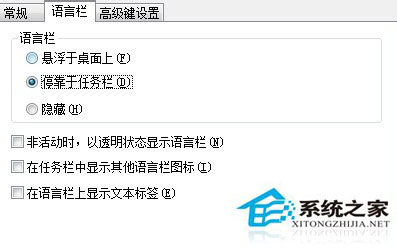
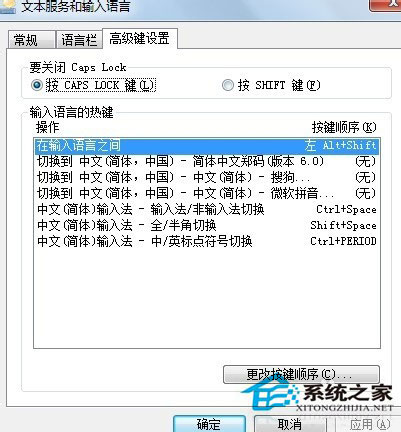
設定完成後,語言欄即時更新,無需重開機。善用熱鍵自訂可大幅提升多語言切換效率。