現象
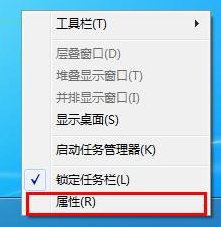
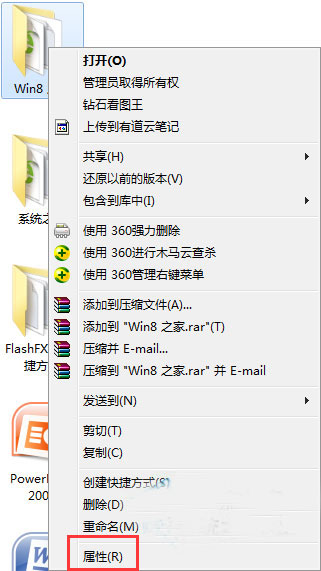
右鍵檔案/資料夾 → 「內容」 → 「一般」標籤,取消勾選「唯讀」 → 「套用」 → 重開屬性發現又自動勾回,或根本無法取消勾選。
原因
Windows 對資料夾的「唯讀」屬性定義特殊(僅供 Explorer 判斷是否為系統/自訂資料夾),真正控制寫入權限的是 NTFS 安全性權限 (ACL)。當前使用者缺乏「寫入」/「修改」/「完全控制」權限時,會表現為無法修改檔案、無法新建檔案、唯讀屬性看似鎖定。
解決:修改安全性權限給予完全控制
- 右鍵目標檔案/資料夾/磁碟槽 → 「內容」 → 「安全性」標籤。
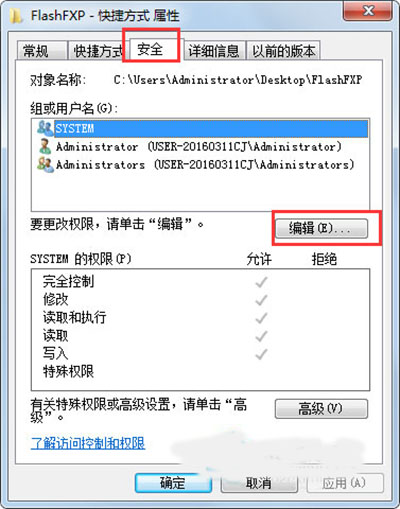
- 點擊「編輯」按鈕。
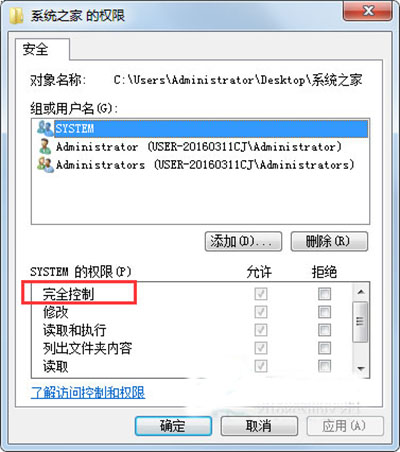
- 在「群組或使用者名稱」清單中選中當前登入使用者(或 `Users` 群組、`Administrators` 群組)。
- 在下方「權限」欄,勾選「完全控制」→「允許」。
- 點擊「確定」套用,系統會遞迴處理子檔案/資料夾(大資料夾需等待)。
- 完成後,再次嘗試修改檔案、取消唯讀屬性,即可生效。
進階:繼承權限問題
- 若「編輯」視窗權限全灰無法修改,點擊「進階」 → 「變更權限」 → 勾選「包含來自此物件父系的可繼承權限」 → 套用,再返回修改。
- 若提示「存取被拒」,需以管理員身分操作,或先取得擁有權(進階 → 擁有者 → 編輯 → 選中當前使用者/Administrators → 勾選「取代子容器和物件的擁有者」 → 確定)。
注意
- 系統關鍵資料夾 (Windows、Program Files、System Volume Information) 勿隨意修改權限,可能導致系統不穩/安全風險。
- 外接硬碟/USB 若為 FAT32/exFAT 格式,不支援 NTFS 權限,「唯讀」可能為實體寫保護開關或檔案系統錯誤,需用 `chkdsk /f` 修復或檢查硬體開關。