Windows XP Windows 7 Windows 2003 Windows Vista Windows 綜合教學 Linux 系統教學
Windows 10 Windows 8 Windows 2008 Windows NT Windows Server 電腦軟體教學

Win7/Win8 IE11 除錯 JS 腳本:相容模式 + F12 開發人員工具完整實戰

編輯:Win7 系統應用技巧

背景

IE11 預設邊緣模式 (Edge Mode) 對舊版 JS 庫 (如 ExtJS 3/4、jQuery 1.x) 相容性差,導致按鈕無反應、頁面白屏。需啟用相容模式並使用 F12 工具除錯。

步驟一:啟用 IE11 相容模式 (文件模式 IE7/IE8/IE9)

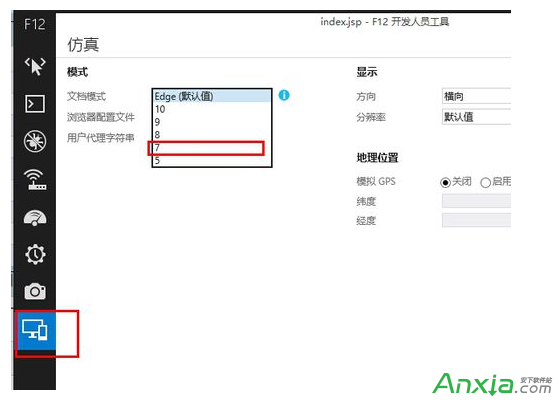
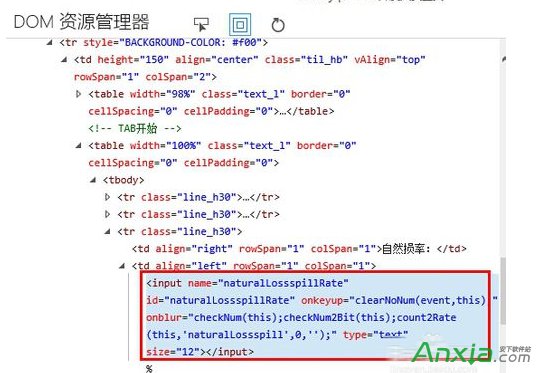
  1. 開啟目標頁面,按 F12 開啟開發人員工具。
  2. 左側選單選擇「模擬」標籤 (圖示像手機/文件)。
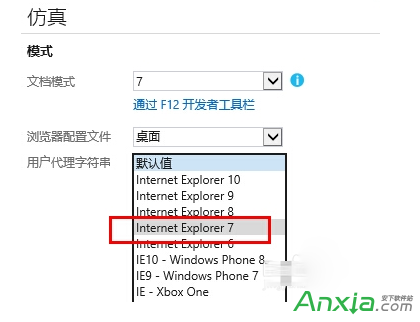
  3. 將「文件模式」改為 7 (IE7 模式) 或 8/9 (視專案需求)。
    將「使用者代理字串」同步改為 IE7。
  4. 頁面自動重新整理,JS 事件恢復響應。

步驟二:定位並除錯 JS 程式碼

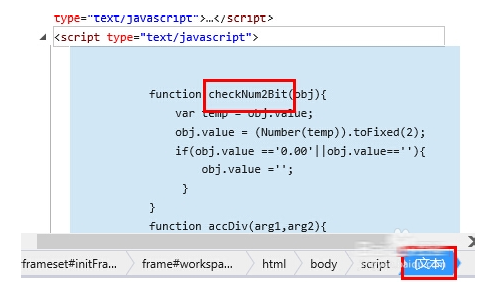
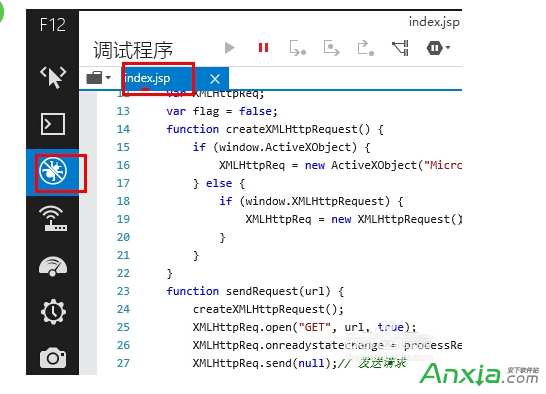
  1. 在開發人員工具中切換至「偵錯」標籤 (腳本圖示)。
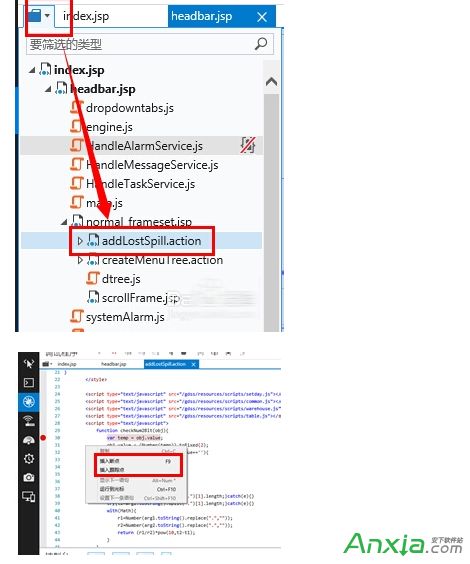
  2. 點擊左上角資料夾圖示,載入頁面引用的所有 JS 檔案清單。
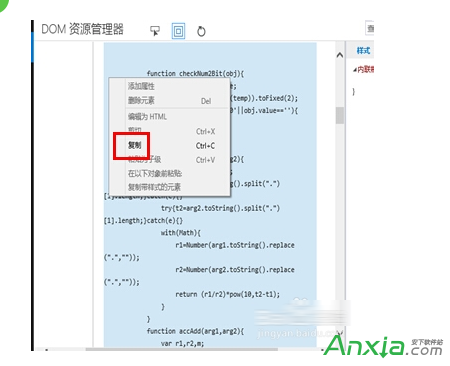
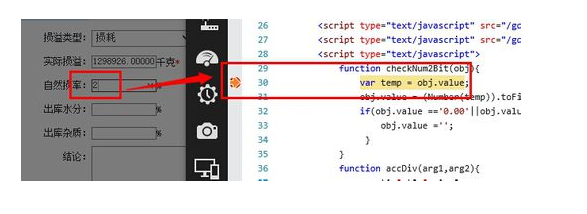
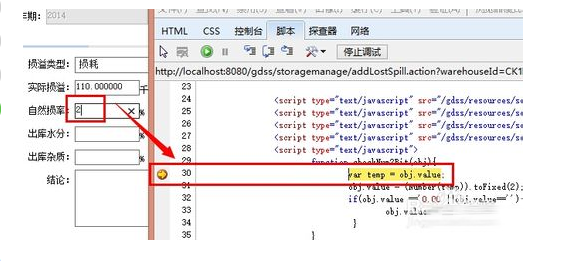
  3. 選中目標 JS 檔,程式碼顯示於主視窗(可設中斷點、單步執行、監看變數、呼叫堆疊)。
  4. 重新觸發頁面操作 (點擊按鈕等),中斷點生效,進入除錯流程。

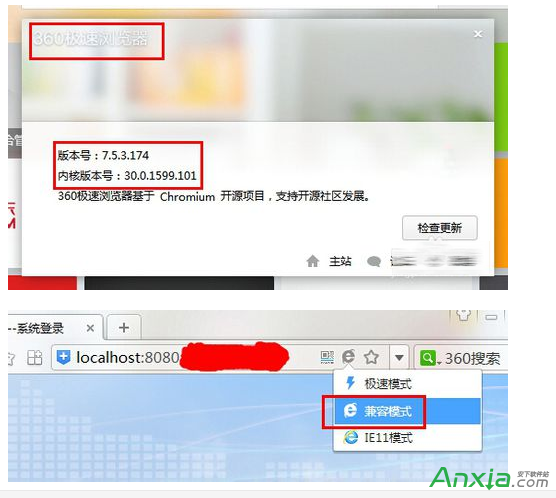
替代方案:使用 IE 核心雙核瀏覽器 (如 360 極速瀏覽器)

  • 切換至「相容模式」(IE 核心)。
  • 按 F12 開啟開發人員工具,介面與 Chrome DevTools 高度相似,操作更現代化、支援 Source Map、Console 完整功能。
  • 推薦現代前端開發在 Win7 環境下以此方式除錯 IE 相容問題。

關鍵提醒

  • 生產環境請透過 `` 或 HTTP 標頭 `X-UA-Compatible: IE=EmulateIE7` 強制指定相容模式,勿依賴使用者手動設定。
  • IE11 F12 工具功能較弱 (無 Source Map、Console 功能受限),複雜專案建議配合雙核瀏覽器除錯。
Copyright © Windows教程網 All Rights Reserved