Windows XP Windows 7 Windows 2003 Windows Vista Windows 綜合教學 Linux 系統教學
Windows 10 Windows 8 Windows 2008 Windows NT Windows Server 電腦軟體教學

Win7 顯示卡硬體加速灰色無法調整?替換系統 DLL + 相容模式安裝驅動修復

編輯:Win7 系統應用技巧

Win7 「疑難排解」→「變更設定」按鈕灰色、硬體加速滑桿無法移動?常見於顯卡驅動與系統桌面視窗管理器 (DWM) 衝突。提供「相容模式安裝舊驅動」與「替換系統 DLL」兩大修復方案。
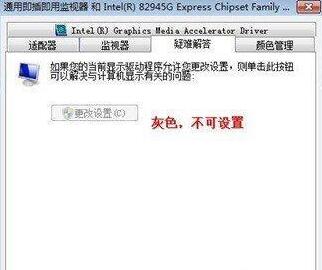
方案一:相容模式安裝 XP 版驅動(保留 Aero 風險較低)

  1. 下載顯卡 **XP 版** 驅動(非 Win7 版)。
  2. 安裝報錯時,右鍵安裝程式 →「內容」→「相容性」→ 勾選「以相容模式執行」→ 選 Windows XP (Service Pack 2) → 重新安裝。
  3. 重開機後,硬體加速滑桿通常可調,但可能失去 Aero 透明特效。

方案二:替換系統 DLL 解鎖設定(保留 Aero,需管理員權限)

  1. 下載 deskadp.dll、deskmon.dll、deskperf.dll 三檔(文末提供下載包)。
  2. 匯入附贈 導入.reg 取得 System32 檔案「管理員取得所有權」右鍵選單。
  3. 進入 C:\Windows\System32,三個 DLL 右鍵「管理員取得所有權」→ 用下載檔覆蓋原檔。
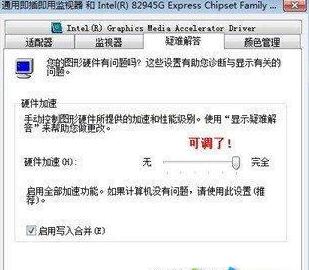
  4. 重開機,「變更設定」按鈕解鎖,硬體加速可調,Aero 特效保留。

方案二較徹底但需謹慎操作,**操作前請備份原 DLL 與註冊表**。不確定者建議用方案一或尋求專業協助。

Copyright © Windows教程網 All Rights Reserved