光碟機已成絕響,USB 隨身碟安裝 Windows 7 是主流做法。本文提供三種主流工具製作啟動隨身碟的完整流程,涵蓋 UEFI/BIOS 雙模式、NTFS/FAT32 檔案系統選擇、ISO 直接啟動等進階技巧。
準備工作
- 容量 ≥ 8GB USB 隨身碟 (資料會全盤清除,先備份)。
- Windows 7 原版 ISO 檔案 (MSDN/官方下載,建議 SP1 整合版,如 `cn_windows_7_ultimate_with_sp1_x64_dvd_u_677408.iso`)。
- 目標電腦支援 USB 開機 (BIOS 設定 USB 為第一啟動順序,或開機選單 F12/F11/F8 選擇 USB)。
工具一:Rufus (開源、免費、最推薦、支援 UEFI/BIOS 雙模式)
- 下載 Rufus 最新版 (官網
https://rufus.ie/),免安裝執行。
- 裝置選擇 USB 隨身碟。
- 開機選擇:點擊「選取」載入 Win7 ISO。
- 分區配置:**目標系統類型決定**:
- **UEFI 模式安裝** (新電腦、GPT 磁碟) → 分區配置:**GPT**,目標系統:**UEFI (非 CSM)**,檔案系統:**FAT32** (UEFI 必須 FAT32 讀取開機檔)。
- **BIOS/CSM 模式安裝** (舊電腦、MBR 磁碟) → 分區配置:**MBR**,目標系統:**BIOS (或 UEFI-CSM)**,檔案系統:**NTFS** (支援 >4GB `install.wim` 單檔)。
- **不確定/雙相容** → 分區配置:**MBR**,目標系統:**BIOS 或 UEFI**,檔案系統:**NTFS** (Rufus 會自動處理 UEFI:NTFS 驅動)。
- 叢集大小:預設 (4096 bytes)。
- 卷標:自訂 (如 `Win7_Setup`)。
- 點擊「開始」→ 確認警告 → 等待寫入完成 (綠色進度條) → 關閉。
工具二:Ventoy (開源、免費、多 ISO 共存、拖曳即用、最適合維護人員)
- 下載 Ventoy (官網
https://www.ventoy.net/) 解壓。
- 執行 `Ventoy2Disk.exe` → 裝置選 USB → 點擊「安裝」→ 兩次確認 → 完成 (USB 變為 Ventoy 專用格式)。
- 以總管開啟 USB,將 Win7 ISO **直接拖曳複製** 進去 (可同時放 Win10、Win11、Linux ISO)。
- 開機選擇 Ventoy 選單 → 選擇 Win7 ISO → Enter 進入安裝程式。
工具三:UltraISO (傳統付費、舊教程常用、功能較重)
- 安裝 UltraISO → 「檔案」→「開啟」載入 ISO。
- 「啟動」→「寫入硬碟映像」→ 硬碟磁碟機選 USB → 寫入方式 **USB-HDD+** (相容性最好) → 寫入 → 完成。
安裝過程關鍵點
- 開機進入安裝程式 → 語言/時間/鍵盤 → 「立即安裝」。
- 輸入產品金鑰 (可跳過,安裝後 30 天內啟用)。
- 接受授權條款 → **「自訂: 僅安裝 Windows (進階)」**。
- **磁碟分區關鍵**:
- UEFI/GPT:必須建立 **EFI 系統分區 (100-500MB, FAT32)** + **MSR 分區 (128MB)** + **Windows 分區 (NTFS)**。安裝程式會自動建立,或手動 `diskpart` 建立。
- BIOS/MBR:建立 **系統保留分區 (100-500MB)** + **Windows 分區 (NTFS)**,標示為作用中。
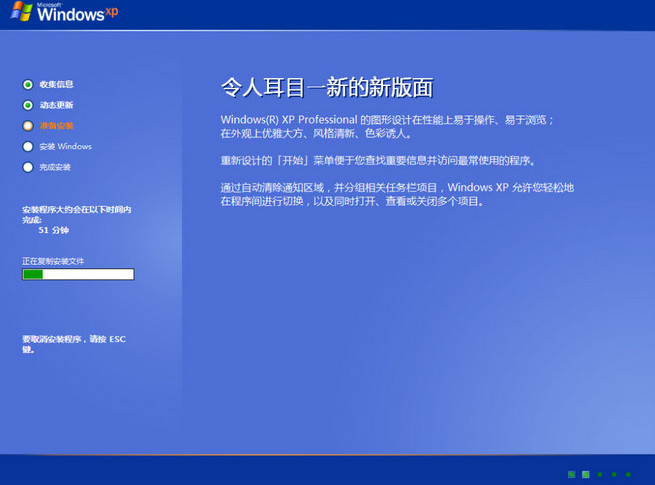
- 選擇 Windows 分區 → 下一步 → 等待檔案複製、展開、安裝功能、更新、完成 → 重開機進入 OOBE 設定。
常見問題排查
- Q: 安裝程式找不到磁碟 / 0x80300024?
- A: 載入 RAID/NVMe/SATA 控制器驅動 (從主機板/筆電官網下載驅動放入 USB、安裝程式點擊「載入驅動程式」)。
- Q: UEFI 模式無法開機 / 進入安裝程式黑畫面?
- A: 關閉 Secure Boot、啟用 CSM/Legacy Boot、或改用 Rufus GPT+UEFI+FAT32 模式重製。
- Q: `install.wim` > 4GB 無法複製到 FAT32?
- A: 使用 NTFS 格式 (Rufus MBR+BIOS/UEFI-CSM、或 Ventoy)、或用 `dism /split-image` 分割 wim。
- Q: 安裝完成進入桌面藍畫面/無驅動?
- A: 晶片組、顯卡、網卡、聲卡驅動未安裝。用另一台電腦下載對應驅動放入 USB 安裝,或用驅動離線包 (DriverPack Solution、Snappy Driver Installer)。
Rufus/Ventoy 為現代首選,UltraISO 為舊環境備援。掌握 UEFI/GPT 與 BIOS/MBR 兩種模式對應製作方式,百戰百勝。更多系統部署技巧,歡迎關注教程專欄。