厭倦單一桌布?Windows 7 專業版/旗艦版/企業版內建「桌面幻燈片」功能,支援多張圖片自動輪播、自訂間隔、隨機順序。本文完整說明設定步驟與筆電專屬省電選項。(家用普通版無此功能)
設定步驟
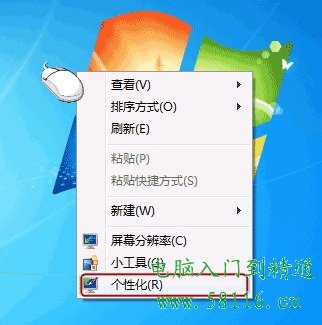
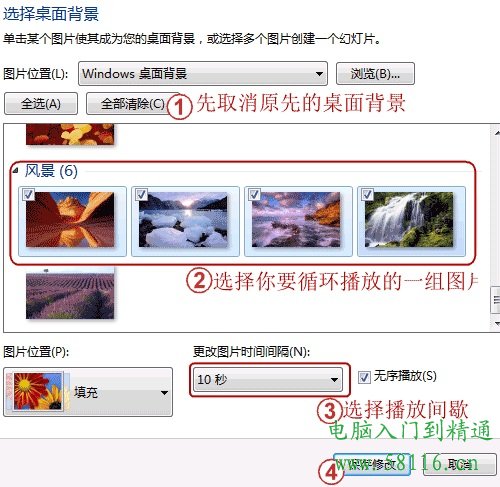
- 桌面空白處右鍵 →「個人化」→「桌面背景」。
- 「圖片位置」下拉選單選擇圖片來源,或點擊「瀏覽」指定資料夾。
- 勾選欲輪播的圖片(可全選),取消勾選不需要的。
- 「更換圖片間隔」下拉選單設定:10 秒 ~ 1 天(建議 1 分鐘~ 1 小時兼具幻燈感與不干擾)。
- 勾選「隨機順序」打亂播放順序。
- 點擊「儲存變更」生效。

進階技巧
- 每日一換:選 30~31 張圖,間隔設「1 天」,每天自動換新桌布。
- 高頻幻燈:間隔 10~30 秒,適合展示攝影作品/心情圖庫。
- 跨螢幕不同圖:雙螢幕環境下,每個螢幕可獨立設定幻燈片資料夾。
筆電專屬:電池模式暫停幻燈片省電
筆電「桌面背景」介面下方會多出選項:「如果您使用的是電池模式,請暫停投影片播放以節省電力」。勾選後,切換至電池供電時自動暫停輪播,恢復交流電源自動繼續。
版本限制提醒
Windows 7 家用普通版不支援「桌面背景幻燈片」功能。 需升級至專業版/旗艦版/企業版,或使用第三方工具(如 Wallpaper Engine、John's Background Switcher)實現同樣效果。