Windows XP Windows 7 Windows 2003 Windows Vista Windows 綜合教學 Linux 系統教學
Windows 10 Windows 8 Windows 2008 Windows NT Windows Server 電腦軟體教學

Windows 7 內建放大鏡完整操作指南:快速鍵、全螢幕/區域模式、倍率調整

編輯:Win7 系統應用技巧

Windows 7 內建「放大鏡」工具,視力不佳或長者無需安裝第三方軟體即可輕鬆閱讀細小文字。本文說明啟動熱鍵、三種檢視模式、倍率調整、選項設定全流程。

快速啟動與關閉

  • 開啟:Win + +(鍵盤右側加號鍵)
  • 放大:繼續按 Win + +
  • 縮小:Win + -(減號鍵)
  • 關閉:Win + Esc

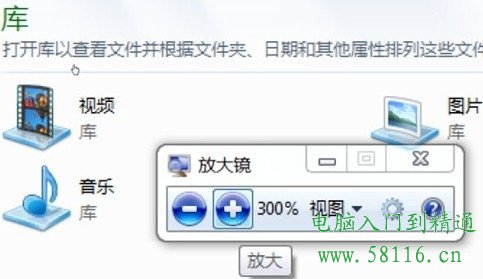
放大鏡工具列介面

三種檢視模式

倍率調整與選項

  • 放大鏡工具列「+」「-」按鈕調整倍率:100% ~ 1600%(支援 200%、300%、400%... 無上限)。
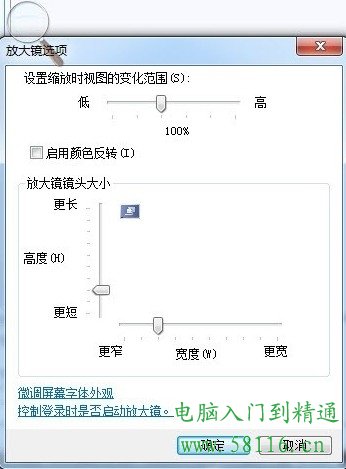
  • 點擊工具列齒輪圖示 →「選項」可設定:
    • 啟動時自動跟隨:游標/鍵盤焦點/文字編輯點。
    • 鏡頭大小(寬/高)、固定列位置。
    • 色彩反轉(高對比度閱讀)。

放大鏡選項設定介面

實用技巧

  • 觸控螢幕:雙指縮放手勢直接控制放大鏡倍率。
  • 搭配高對比度主題:Win+U →「簡單操作中心」→「高對比度」→ 選擇主題,配合放大鏡效果最佳。
  • 快速鍵記憶口訣:「Win+加號 放大,Win+減號 縮小,Win+Esc 關閉,Ctrl+Alt+F/L/D 三模式切換」。

Windows 7 放大鏡零安裝、零設定即用,是視障友善與長者數位包容的最佳內建工具。

Copyright © Windows教程網 All Rights Reserved
模式快速鍵行為適用場景
全螢幕Ctrl+Alt+F整個螢幕放大,游標移動帶動畫面平移全文閱讀、整體 UI 放大
鏡頭Ctrl+Alt+L滑鼠游標周圍出現矩形放大區域,如手持放大鏡精確檢視局部細節、不遮擋全螢幕
固定Ctrl+Alt+D螢幕頂端固定一條放大列,顯示游標所指區域輔助閱讀、程式碼對照