Windows XP Windows 7 Windows 2003 Windows Vista Windows 綜合教學 Linux 系統教學
Windows 10 Windows 8 Windows 2008 Windows NT Windows Server 電腦軟體教學

Photoshop 無法開啟網路下載圖片?另存為 JPEG 修復檔案標頭

編輯:Win7 系統應用技巧

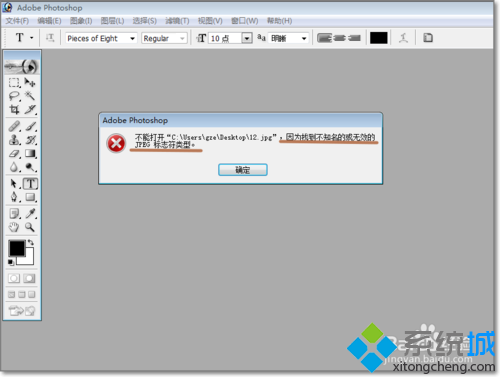
Windows 7 下使用 Photoshop 開啟網路下載圖片時,常遇到「找不到未知或無效的 JPEG 標記」錯誤,導致無法編輯。實際上圖片檔案標頭可能損壞或格式標註錯誤,透過 Windows 畫圖「另存為」即可重建標頭修復問題。

錯誤現象

PS 開啟圖片報錯:無法完成要求的操作,因為找不到未知或無效的 JPEG 標記,但 Windows 畫圖可正常開啟。
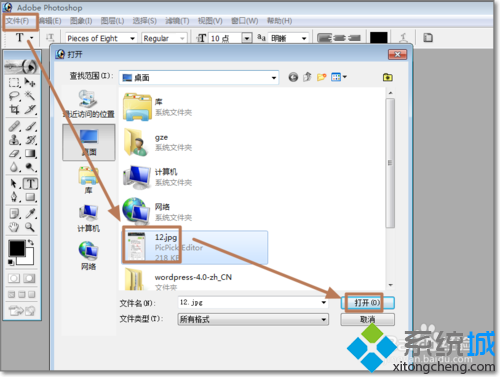
修復步驟

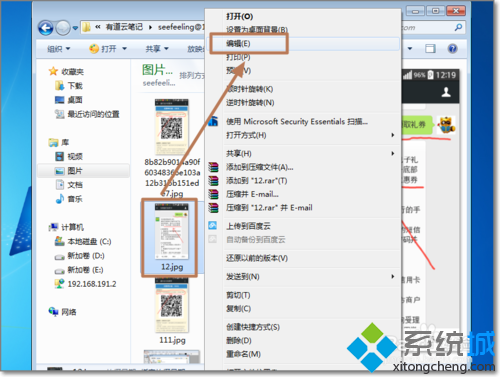
  1. 右鍵問題圖片 → 「編輯」(或「開啟方式」→「畫圖」),以 Windows 畫圖開啟。
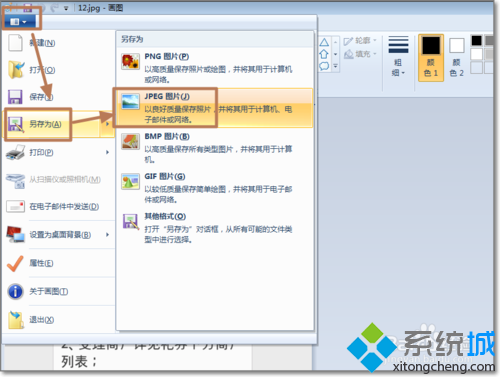
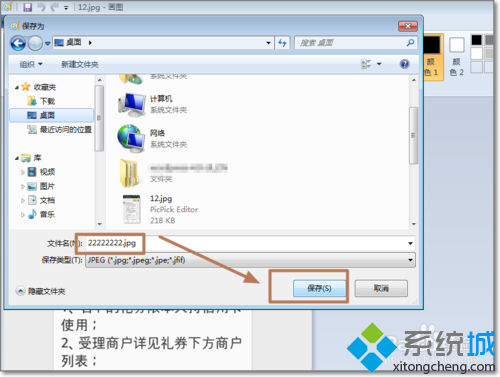
  2. 點選「檔案」→「另存為」→ 選擇「JPEG 圖片」(或 BMP/PNG),建議更改檔名避免覆蓋原檔。
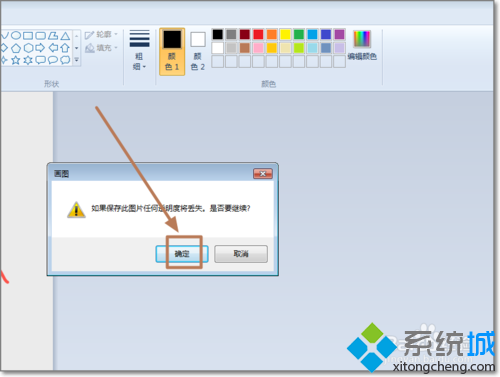
  3. 彈出「透明度將遺失」警告,點選「是」繼續儲存。
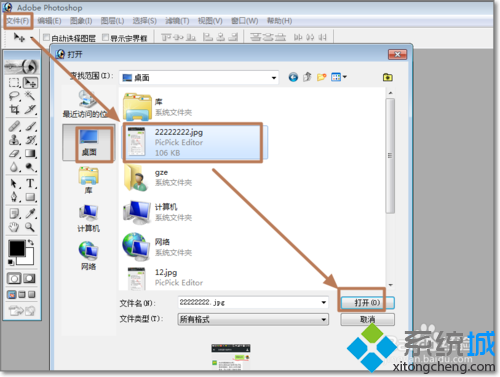
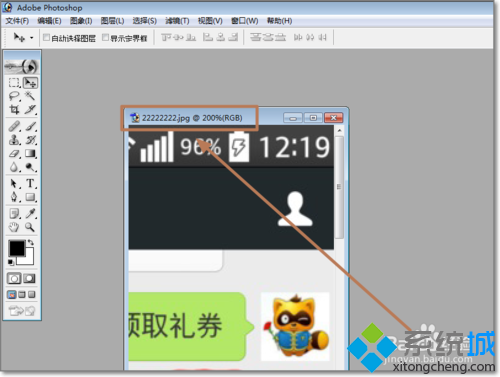
  4. 回到 Photoshop 開啟新儲存的檔案,驗證可正常編輯且畫質無明顯損失。

原理解析

網路下載圖片常因傳輸中斷、伺服器回應異常、或非標準編碼,導致 JPEG 檔案標頭資訊不完整或錯誤。Windows 畫圖讀取時較寬容,另存時會重新編碼並寫入標準 JPEG 標頭,使檔案符合 PS 等專業軟體的解析規範。

適用範圍

  • JPEG、JPG、PNG、BMP 等常見格式均可嘗試此法
  • 若畫圖也無法開啟,則檔案本體損壞,需重新下載

此法無需安裝額外工具,利用系統內建畫圖即可快速修復 Photoshop 無法讀取的網路圖片,是設計師與辦公人員的必備急救技巧。

Copyright © Windows教程網 All Rights Reserved