Windows XP Windows 7 Windows 2003 Windows Vista Windows 綜合教學 Linux 系統教學
Windows 10 Windows 8 Windows 2008 Windows NT Windows Server 電腦軟體教學

Win7 開啟程式彈出亂碼記事本?360 全盤掃描修復系統檔案關聯

編輯:Win7 系統應用技巧

Windows 7 點擊執行檔、開啟網頁、執行指令 (如 cmd) 卻彈出亂碼記事本,主因是檔案關聯被惡意軟體/木馬修改,將 exefile、http、ftp 等關聯的開啟動作指向記事本並傳入亂碼參數。使用 360 安全衛士全盤掃描清除木馬並修復系統關聯可解決。

現象說明

  • 雙擊 .exe 程式 → 彈出記事本顯示亂碼。
  • 瀏覽器點擊連結 → 彈出記事本亂碼。
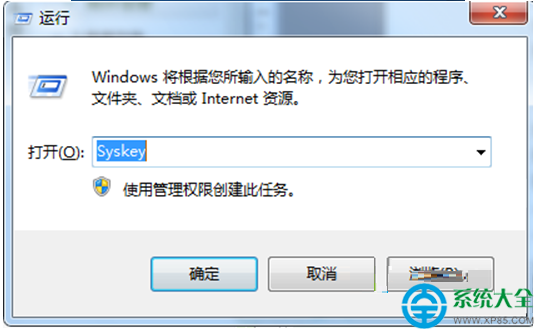
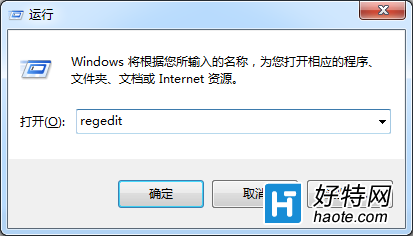
  • 「執行」輸入 cmd、regedit → 彈出記事本亂碼。

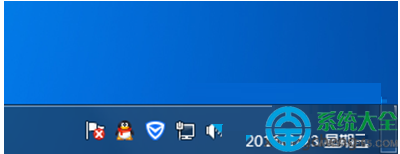
亂碼記事本畫面1

亂碼記事本畫面2

解決步驟

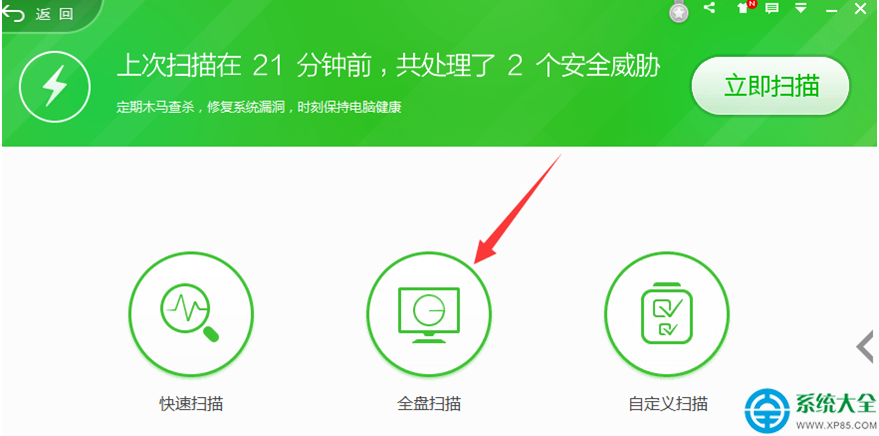
  1. 開啟 360 安全衛士(或其他主流殺毒軟體),點擊 「閃電查殺」 或 「全盤掃描」。
  2. 勾選 「強力模式」(若有),點擊 「開始掃描」。
  3. 等待掃描完成,點擊 「立即處理」 清除發現的木馬/惡意軟體/系統修改項。
  4. 重新開機(關鍵步驟,確保系統關聯修復生效)。

360閃電查殺介面

掃描結果修復系統安全問題

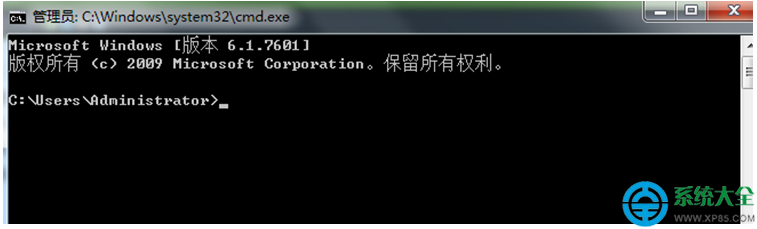
重開機後cmd正常

原理說明

  • 木馬修改 HKEY_CLASSES_ROOT\exefile\shell\open\command 等關聯鍵值,將預設 "%1" %* 改為 notepad.exe "亂碼參數"。
  • 360 掃描會偵測並還原被修改的系統關聯鍵值,同時清除木馬本體。
  • 重開機可確保 Explorer 重新載入正確的檔案關聯表。

手動修復備案(若殺毒軟體無效)

  1. 以管理員身分開啟命令提示字元,執行:
    assoc .exe=exefile
    ftype exefile="%1" %*
  2. 或匯入註冊檔修復關聯(網路搜尋「Win7 exefile 關聯修復.reg」)。
  3. 檢查 HKEY_CLASSES_ROOT\exefile\shell\open\command 預設值為 "%1" %*。

預防建議

  • 安裝正版殺毒軟體並保持病毒庫更新。
  • 不下載/執行來源不明的破解程式、鍵盤精靈、外掛程式。
  • 定期建立系統還原點,遇到關聯被改可快速還原。

360 全盤掃描 + 重開機,通常能一鍵修復 Win7 亂碼記事本綁架問題,恢復正常程式執行行為。

Copyright © Windows教程網 All Rights Reserved