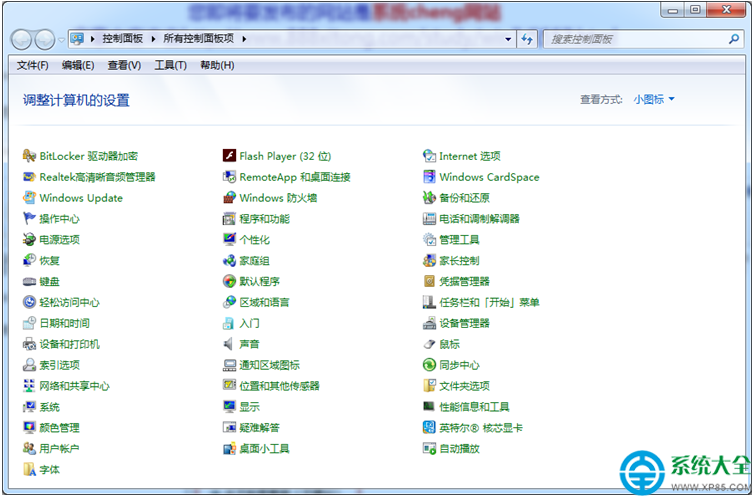
Windows 7 桌面捷徑圖示右下角出現 盾牌圖示 (UAC 提權標記),且大量程式都顯示盾牌,通常是使用者帳號控制 (UAC) 設定異常、或目前使用者設定檔損壞導致所有程式被判定為需要提權。透過啟用內建 Administrator 帳號、切換用戶登入、並清理原設定檔可徹底解決。
操作步驟
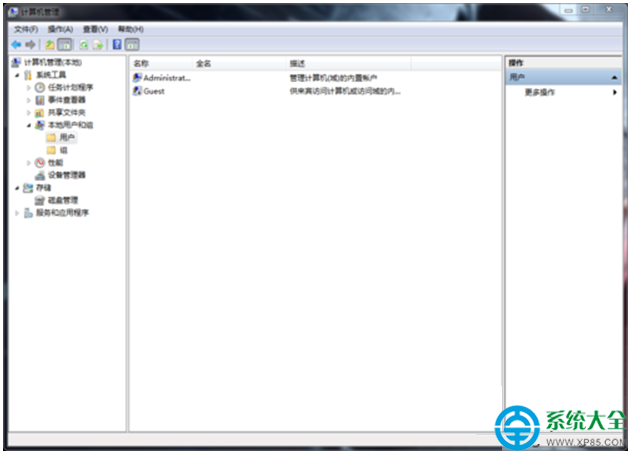
- 右鍵「電腦」→ 「管理」 → 「本地使用者和群組」 → 「使用者」。
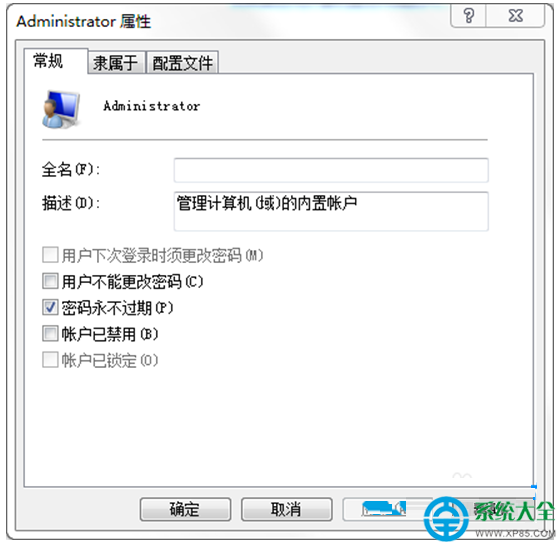
- 雙擊
Administrator,取消勾選 「帳戶已停用」 → 「確定」。
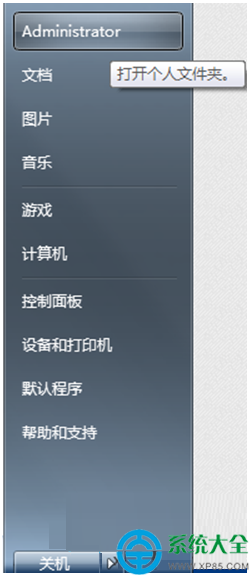
- 開啟目前使用者的個人資料夾(開始選單右側使用者名稱),備份重要文件至其他磁碟。同樣備份桌面重要捷徑/檔案。
- 開始選單 → 關機旁箭頭 → 「切換使用者」 → 選擇
Administrator 登入(無密碼)。
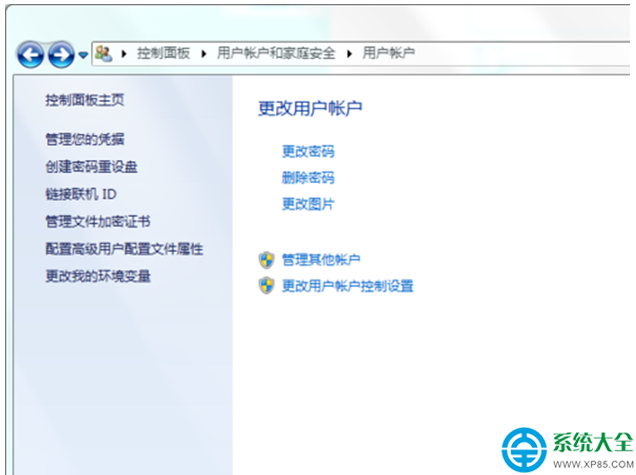
- 進入 Administrator 桌面後,開啟「控制台」→ 「使用者帳戶」→ 「管理其他帳戶」。
- 此時會發現有兩個管理員帳戶:
Administrator(剛啟用)與原使用者帳號。
若盾牌圖示已消失,問題解決。
若仍存在,開啟「使用者帳戶控制設定」(UAC 滑桿)拉至最底 「從不通知」 → 確定 → 重開機。
- (選擇性)若有強迫症,可在「管理其他帳戶」中刪除原使用者帳號(系統會提示備份檔案),之後長期使用 Administrator 帳號,或重建新標準使用者帳號遷移資料。
原理與注意事項
- 盾牌圖示表示程式需 UAC 提權執行。大量出現暗示 UAC 偵測邏輯異常或使用者權杖損壞。
- 內建 Administrator 帳號擁有完整權杖且預設 UAC 不提示,可繞過原帳號的權限判定問題。
- 長期使用 Administrator 帳號有安全風險(惡意程式自動取得最高權限)。建議修復後建立新標準使用者帳號日常使用,僅在需系統維護時切換 Administrator。
- 若不想啟用 Administrator,亦可嘗試:
① 登錄檔 HKEY_CLASSES_ROOT\lnkfile\IsShortcut 確保存在(修復捷徑盾牌)
② 執行 sfc /scannow 修復系統檔
③ 重置 UAC 登錄檔預設值
啟用 Administrator 切換用戶,是解決 Win7 桌面圖示大量盾牌圖示最直接有效的「核彈級」方案,事後請務必遷移至標準使用者帳號。