Windows XP Windows 7 Windows 2003 Windows Vista Windows 綜合教學 Linux 系統教學
Windows 10 Windows 8 Windows 2008 Windows NT Windows Server 電腦軟體教學

小米筆記本桌面「此電腦」圖示不見了?三步找回教學

編輯:Win7 系統應用技巧

小米筆記本桌面圖示消失怎麼辦?

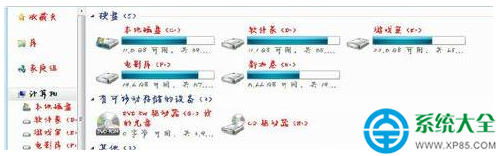
不少小米筆記本使用者反映,桌面上的「此電腦」(我的電腦)圖示莫名消失,找不到硬碟分區入口非常不便。別慌,這通常只是系統設定被誤關閉,或圖示被誤刪至回收站,幾個簡單動作即可恢復。

方法一:透過「桌面圖示設定」勾選恢復(最標準解法)

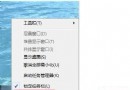
  1. 在桌面空白處 右鍵,選擇 「個人化」(或進入「設定」→「個人化」)。
  2. 左側選單點選 「主題」,向下捲動找到 「桌面圖示設定」 並點擊。
  3. 在彈出視窗中,勾選 「電腦」(部分版本顯示為「此電腦」),點擊 「套用」→「確定」 即可。

方法二:檢查回收站是否誤刪

若圖示是被滑鼠拖曳誤刪,且未清空回收站,請開啟 回收站,尋找名為「此電腦」或「電腦」的捷徑,右鍵選擇 「還原」 即可回到桌面。

方法三:使用小米自帶「一鍵還原」功能(適用於系統異常)

若上述方法無效,或伴隨其他系統異常(如檔案總管當機、右鍵選單無反應),可嘗試小米筆記本內建的 「一鍵還原」 功能(通常為開機時連續點擊 F2/F10/F12 進入恢復介面),將系統還原至出廠或備份時間點。注意:操作前請務必備份重要資料。

進階補充:若找到名為「FZ」的資料夾

部分使用者在 C 構根目錄發現名為「FZ」的資料夾,內含「此電腦」相關捷徑檔案。可嘗試將其內的捷徑複製到桌面,但此非標準恢復路徑,建議優先採用方法一。

總結

桌面圖示消失 90% 為設定被關閉,依照 方法一 操作即可秒解。若伴隨系統故障,再考慮回收站還原或一鍵還原。養成定期建立系統還原點的習慣,能讓你在遇到類似問題時更從容。

Copyright © Windows教程網 All Rights Reserved