同一台印表機,在某台電腦上能順利安裝驅動程式,換台電腦卻失敗,這在 Windows 7 環境下並不罕見。原因通常在於系統服務未啟用、驅動程式版本不符,或是安裝步驟有誤。本文將帶您逐步排查並解決 Win7 印表機安裝失敗的問題。
核心排查:確認 Print Spooler 服務已啟用
印表機必須仰賴「Print Spooler」(列印緩衝器)服務才能正常運作。若此服務未啟動,驅動程式將無法安裝或列印。
操作步驟:
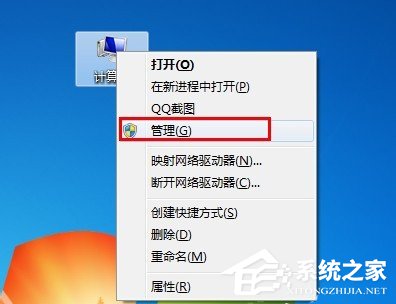
- 右鍵點選「電腦」(或「我的電腦」),選擇「管理」。
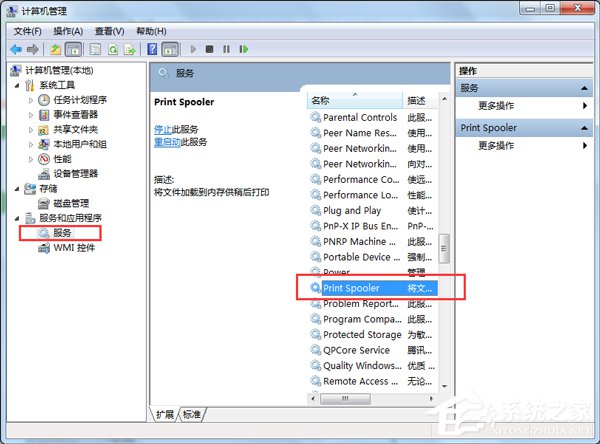
- 在「電腦管理」視窗中,依序展開「服務與應用程式」→「服務」。
- 找到 Print Spooler,雙擊開啟屬性。
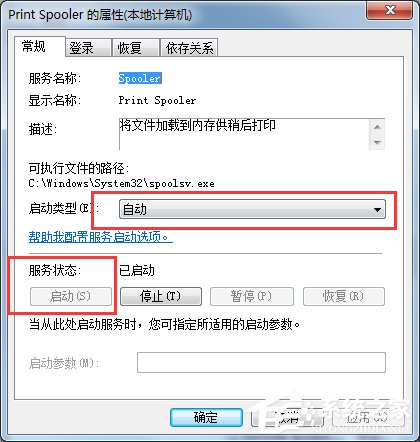
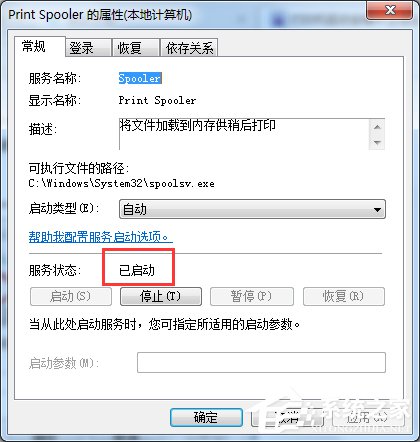
- 將「啟動類型」設為「自動」,若服務狀態為「已停止」,點擊「啟動」按鈕。
- 按下「確定」儲存設定。
安裝驅動程式的兩種常見情況
服務啟用後,請依照印表機說明書安裝驅動。若手邊無說明書,可參考下列兩種方式:
情況一:驅動程式為自動安裝檔(.exe)
先執行驅動程式安裝檔完成安裝,再連接印表機。此時系統會自動偵測裝置並比對已安裝的驅動,完成配對。
情況二:驅動程式無自動安裝檔(僅有 .inf 等檔案)
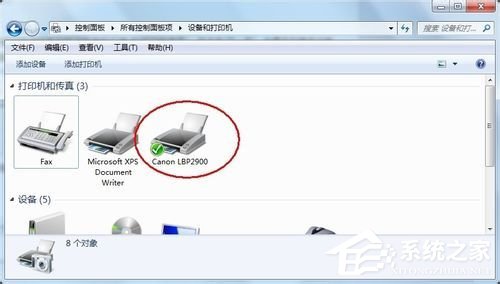
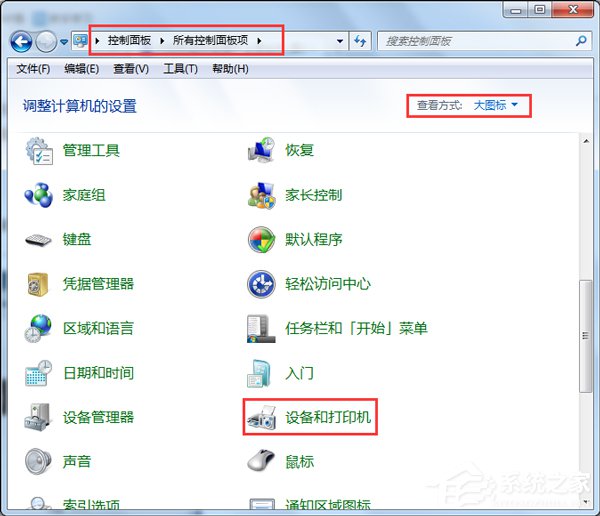
- 開啟「控制台」→「裝置和印表機」。
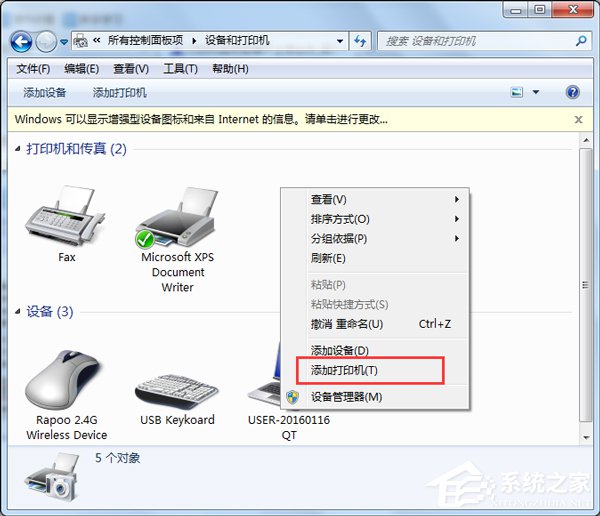
- 在空白處右鍵選擇「新增印表機」。
- 依照精靈提示,選擇「我的印表機不在清單中」→「使用現有連接埠」→ 指定驅動程式資料夾(含 .inf 檔)進行安裝。
補充建議
- 優先從印表機廠商官網下載最新 Win7 專用驅動(32/64 位元要對應)。
- 若仍失敗,嘗試以「系統管理員身分執行」安裝程式。
- 檢查 USB 連接埠或網路連線是否正常,必要時更換傳輸線或連接埠。
完成上述步驟後,大多數 Win7 印表機安裝失敗的問題都能迎刃而解。若問題持續,建議檢查系統更新或諮詢廠商技術支援。