前言
許多 Win7 筆電用戶發現:合上螢幕或放置一段時間後,WiFi 自動斷線,導致下載中斷、遠端桌面掉線、即時通訊離線。主因是 Windows 預設電源計劃為省電而將無線網卡設為「允許關閉裝置以節省電源」,並觸發睡眠/休眠機制。本文教您透過調整電源選項,徹底解決鎖定/睡眠後 WiFi 斷線問題。
解決步驟:設定「永不睡眠」並禁止無線網卡省電
步驟 1:進入電源選項
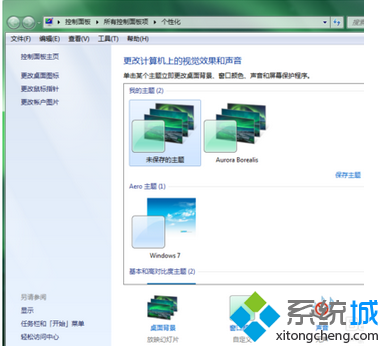
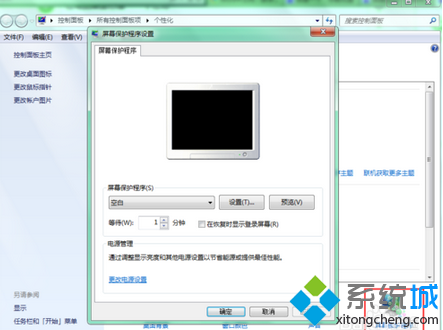
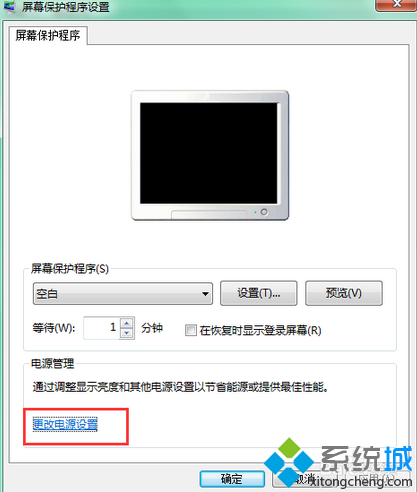
桌面空白處右鍵 → 選擇 「個人化」 → 左下角點擊 「螢幕保護程式」 → 點擊 「變更電源設定」 連結。
步驟 2:修改目前電源計劃
在「選擇或自訂電源計劃」頁面,點擊目前使用計劃(如「平衡」)右側的 「變更計劃設定」。
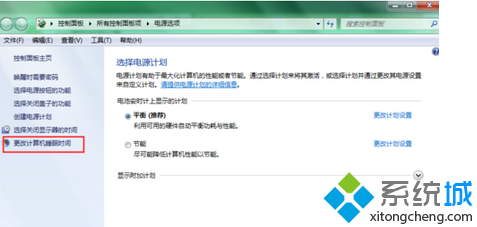
步驟 3:關鍵設定 — 睡眠設為「永不」
在「編輯計劃設定」頁面,將 「讓電腦進入睡眠狀態」 下拉選單改為 「永不」(無論「使用電池」或「接通電源」均建議設為永不)。點擊 「儲存變更」。
進階優化:禁止無線網卡進入省電模式(根治斷線)
若上述設定後仍斷線,請進一步禁止網卡省電:
- 在「編輯計劃設定」頁面點擊 「變更進階電源設定」。
- 展開 「無線配接器設定」 → 「省電模式」。
- 將「使用電池」與「接通電源」均設為 「最大效能」。
- 展開 「PCI Express」 → 「連結狀態電源管理」,設為 「關閉」(防止 PCIe 總管睡眠導致網卡斷電)。
- 點擊「確定」套用。
替代方案:僅關閉螢幕、不睡眠
若需保持下載/遠端連線,但希望螢幕關閉省電:
- 在「編輯計劃設定」中,將 「關閉顯示器」 設為合理時間(如 15 分鐘),「睡眠」設為「永不」。
- 合上筆電螢幕時,可至「控制台 → 硬體和音效 → 電源選項 → 選擇合上蓋子時的動作」,將「接通電源」設為 「不採取任何動作」。
驗證與注意事項
- 設定完成後,鎖定螢幕(Win+L)或合上螢幕測試 30 分鐘以上,確認 WiFi 圖示持續顯示連線、下載速度不歸零、遠端桌面可連線。
- 筆電純電池使用時,「永不睡眠」會大幅縮短續航,建議僅在「接通電源」時設為永不,電池模式保留合理睡眠時間(如 30 分鐘)。
- 部分廠牌筆電(Lenovo、Dell、ASUS 等)自帶電源管理軟體(如 Lenovo Vantage、Dell Power Manager),其設定優先級可能高於 Windows 原生選項,請同步調整軟體內的「省電模式/電池保護」設定。
透過「睡眠設為永不」+「無線網卡省電模式設為最大效能」雙重保障,即可徹底解決 Win7 鎖定/睡眠後 WiFi 斷線困擾,確保長時間下載、遠端存取、伺服器任務不中斷。