32 位元主機共享印表機給 64 位元用戶端時,常因驅動架構不符出現「列印處理器不存在」。核心解法:**用戶端先以「本機印表機」方式安裝 64 位元驅動,再建立網路連接埠指向共享印表機。**
前置檢查:服務啟用
- 確認 **Print Spooler**、**Server**、**Windows Firewall** 服務均為「自動/執行中」。
核心步驟:建立本機印表機再導向網路連接埠
- 「裝置與印表機」→「新增印表機」→「**新增本機印表機**」(關鍵:非網路印表機)。
- 「建立新連接埠」→ 類型選「**Local Port**」→ 連接埠名稱輸入:
\\<主機名或IP>\<共享印表機名稱> (如 \\192.168.1.100\HP_LaserJet)。
- 選擇廠商與型號 → **安裝 64 位元驅動** (若無內建,點「從磁碟安裝」指向下載的 64 位元 .inf)。
- **關鍵**:下一步選「**取代目前的驅動程式**」→ 完成安裝 (暫不列印測試頁)。
第二階段:新增網路印表機完成連線
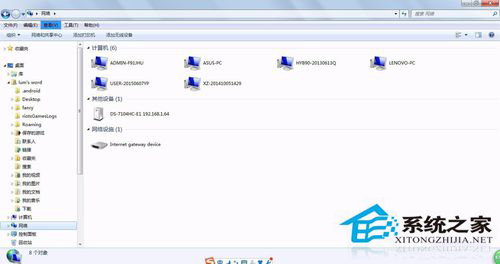
- 再次「新增印表機」→ 這次選「**新增網路、無線或 Bluetooth 印表機**」。
- 搜尋應出現共享印表機 → 選取 → 下一步 → 完成。
- 列印測試頁驗證。
原理說明
- 第一階段強制安裝本地 64 位元驅動並建立指向共享的 Local Port。
- 第二階段系統偵測到相容驅動已存在,直接建立網路連線不再要求列印處理器。
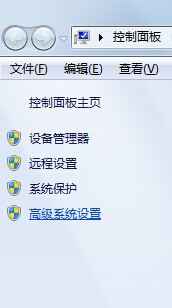
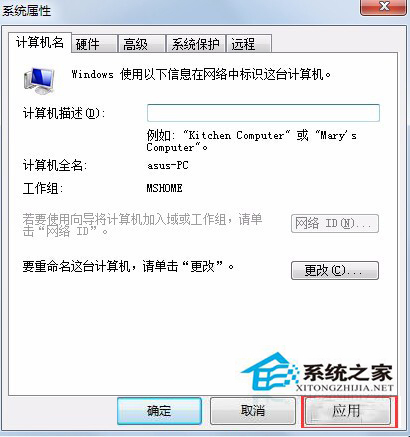
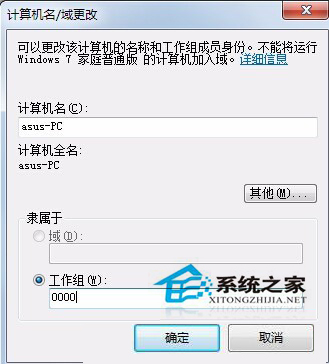
- 工作群組需一致 (右鍵「電腦」→「內容」→「進階系統設定」→「電腦名稱」→「變更」)。
此法完美解決 32/64 位元跨架構共享列印問題,適用所有 Windows 版本。