《飢荒》啟動報 `Error during initialization: Unhandled exception caught`,核心成因:**顯卡驅動過舊 / DirectX 組件缺失 / 系統核心 DLL (`d3d9.dll`/`d3d10.dll`/`dxgi.dll`) 版本不匹配且受 TrustedInstaller 保護無法替換**。四步閉環修復。
標準修復流程
步驟1:更新顯卡驅動 (必要)
- NVIDIA:GeForce Experience / 官網下載 Game Ready Driver
- AMD:Adrenalin Edition / 官網下載
- Intel:Intel Driver & Support Assistant / 官網下載
- **建議清潔安裝** (DDU 卸載後重裝)
步驟2:安裝 DirectX 終端用戶運行庫 (2010 年 6 月版)
- 微軟官網下載 `directx_Jun2010_redist.exe` → 解壓 → 執行 `DXSETUP.exe`
- 包含 `D3DX9`/`D3DX10`/`D3DX11`/`XAudio2`/`XInput` 等遊戲必需組件
步驟3:嘗試啟用 DirectX 硬體加速 (若「疑難排解」按鈕灰色)
- 控制台 → 顯示 → 畫面解析度 → 進階設定 → 疑難排解 → 「變更設定」→ 硬體加速拉至「完全」
- 若按鈕灰色不可用 → 進入步驟4
步驟4:獲取 TrustedInstaller 權限替換系統核心 DLL (核心突破)
- 目標 DLL (通常在 `C:\Windows\System32`):`d3d9.dll` `d3d10.dll` `dxgi.dll` (從已知正常同版本 Win7 系統複製備份)
- 右鍵目標 DLL → 「內容」 → 「安全性」 → 「進階」
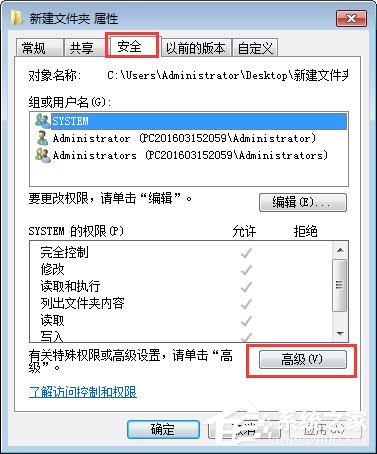
- 「擁有者」頁籤 → 「編輯」 → 「其他使用者或群組」
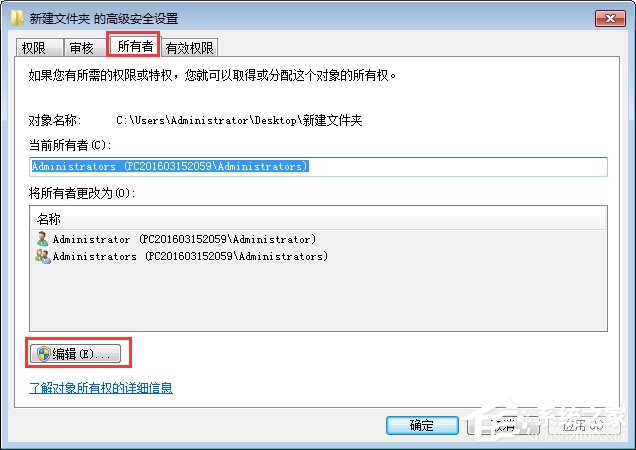
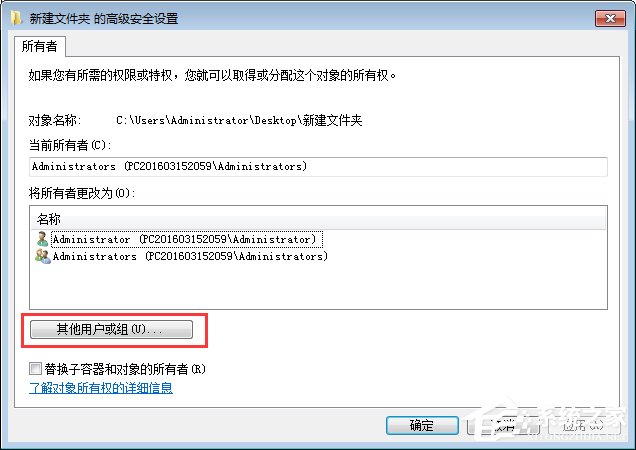
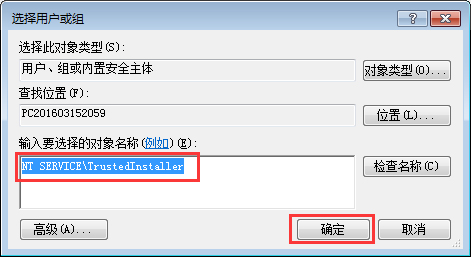
- 輸入 `NT SERVICE\TrustedInstaller` → 「檢查名稱」 → 「確定」
- 勾選「取代子容器和物件的擁有者」 → 「確定」→ 彈出提示選「是」
- 回到「權限」頁籤 → 「添加」 → 輸入當前用戶名 → 「確定」 → 勾選「完全控制」允許 → 「確定」
- 現在可正常複製替換 DLL → 重啟電腦 → 啟動《飢荒》驗證
進階:DirectX 修復工具自動化 (推薦)
- 工具:**DirectX Repair (v3.8+)** / **DXRepair** / **Microsoft 官方 DirectX 診斷工具 (`dxdiag`)**
- 功能:掃描缺失/損壞 DirectX 檔案 → 自動從官方源下載替換 → 註冊 DLL → 生成日誌
- 避免手動替換系統檔案風險 (權限/版本/簽名問題)
專家提醒
- **替換系統 DLL 風險極高**:可能導致其他 DirectX 應用崩潰/系統不穩/更新失敗,**必須備份原檔案並建立系統還原點**
- 優先嘗試 **顯卡驅動清潔安裝 + DirectX 終端運行庫 + 遊戲驗證檔案完整性 (Steam/WeGame)**
- 《飢荒》屬 32 位遊戲,確保安裝 **32 位 DirectX 組件** (x86 版運行庫)
- Win7 主流支援 2015 結束,延伸支援 2020 結束,**強烈建議升級 Win10/11 LTSC** 獲得原生 DirectX 12/現代顯卡驅動支援
「驅動 + DirectX + 權限替換」三板斧,攻克《飢荒》初始化錯誤,讓生存冒險之旅不再被技術門檻阻擋。