Windows XP Windows 7 Windows 2003 Windows Vista Windows 綜合教學 Linux 系統教學
Windows 10 Windows 8 Windows 2008 Windows NT Windows Server 電腦軟體教學

Windows 7 开启 SMB 文件共享服务的完整配置图解

編輯:Win7 系統應用技巧

SMB (Server Message Block) 协议支撑局域网文件、打印机、串口共享。Windows 7 默认可能未完全启用 SMB 相关网络发现与共享规则,导致无法访问共享资源。通过“网络和共享中心 → 高级共享设置”按网络位置(家庭/工作/公用)精准开启核心开关,可建立可靠共享环境。

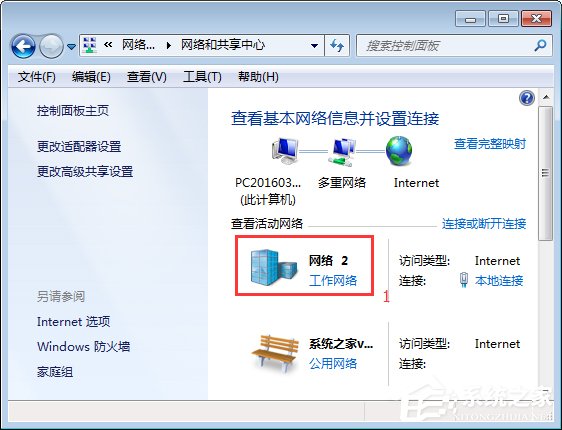
配置步骤

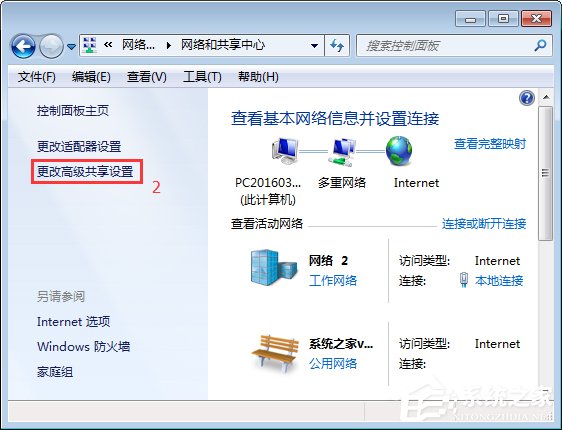
  1. 控制面板 → “网络和 Internet” → “网络和共享中心”,将活动网络位置设为“工作网络”(或“家庭网络”)。

  2. 左侧点击“更改高级共享设置”。

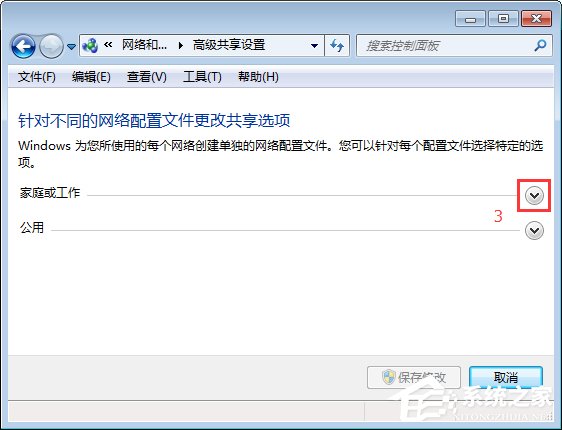
  3. 展开当前网络位置(勿选“公用”,设置不生效),按下图勾选核心项:

    • 网络发现:开启
    • 文件和打印机共享:开启
    • 公用文件夹共享:开启(可选)
    • 媒体流:开启(可选)
    • 文件共享连接加密:128 位(推荐)
    • 密码保护共享:关闭(局域网信任环境)或开启(需账户密码)
    • 家庭组连接:允许 Windows 管理(可选)
  4. 点击“保存修改”,防火墙自动放行 SMB 端口(TCP 445、139、UDP 137、138)。

验证:另一台电脑 Win + R 输入 \\IP地址 或 \\计算机名 即可访问共享。Windows 7 SMB 1.0 默认启用,若对方为 Windows 10/11 需在“启用或关闭 Windows 功能”勾选“SMB 1.0/CIFS 客户端”以兼容访问。

Copyright © Windows教程網 All Rights Reserved