鍵盤按鍵失靈分三類:**數字小鍵盤鎖定 / 筆電 Fn 組合鍵誤觸 / 硬體氧化污垢 / 驅動不兼容**。對症下藥,從軟體到硬體層層排查。
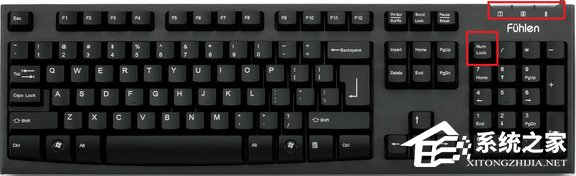
情況一:數字小鍵盤失靈 (台式機/外接鍵盤)
- **現象**:右側數字鍵無輸入/輸出方向鍵功能
- **原因**:誤按 `NumLock` 關閉小鍵盤,指示燈熄滅
- **解決**:再按一次 `NumLock` 開啟,指示燈點亮即恢復
情況二:筆電鍵盤右側字母變數字 (Fn+NumLk 切換)
- **現象**:`U/I/O` 輸出 `4/5/6`,`J/K/L` 輸出 `1/2/3`,`M` 輸出 `0`
- **原因**:筆電無獨立小鍵盤,`Fn+NumLk` 啟用嵌入式小鍵盤模式
- **解決**:按 `Fn+NumLk` (或 `Fn+F11`/`Fn+Insert` 視品牌而定) 切換回字母模式
情況三:部分按鍵物理失靈 (氧化/灰塵/異物/導電膠位移)
深度清潔步驟 (需動手能力)
- 拔鍵盤 (USB/PS2) / 筆電拆機 (查閱維修手冊)
- 壞鍵鍵帽拔起:指甲/拔鍵器翹起邊緣,垂直向上拔出
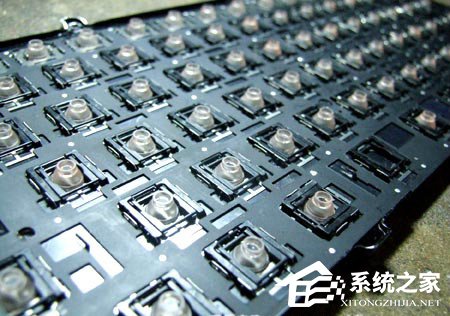
- 檢查矽膠柱 (乳白色) 是否偏移/變形 → 牙簽/小螺絲刀輕推歸位
- 拆底殼:螺絲全拆,**按鍵面朝下、電路板朝上** 翻開 (防導電膠脫落)
- 高濃度酒精 (95%+醫用/電子級) 棉棒輕擦電路板導電條帶,**失靈鍵位重點多擦**
- 導電膠清洗:取下 → 酒精超聲波/手搓清洗 → 陰干
- 導電膠損壞:從低頻鍵 (`Scroll Lock`/`Pause`/`右側 Win` 等) 移植導電膠替換
- 軟毛刷清理角落灰塵/碎屑
- 檢查焊點斷裂 → 電烙鐵補焊 (會焊接者)
- 酒精完全揮發 → 逆序裝回,測試
情況四:鍵盤驅動不兼容/損壞
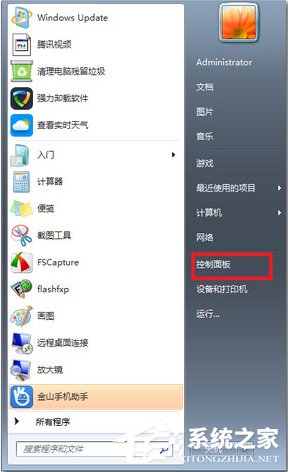
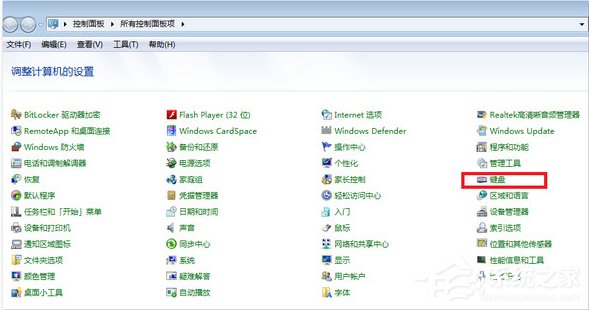
- 控制台 → 「鍵盤」 (小圖示視圖)
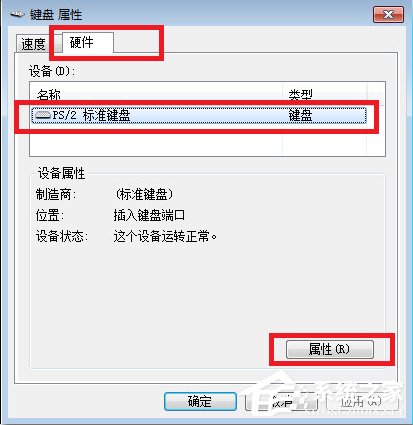
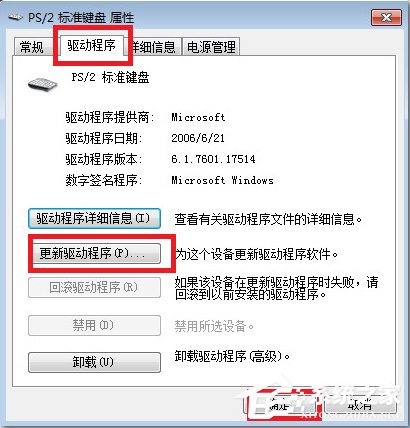
- 「硬體」頁籤 → 選中鍵盤 → 「內容」
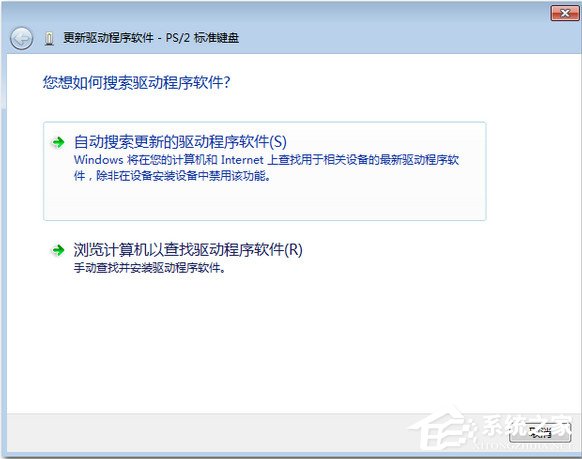
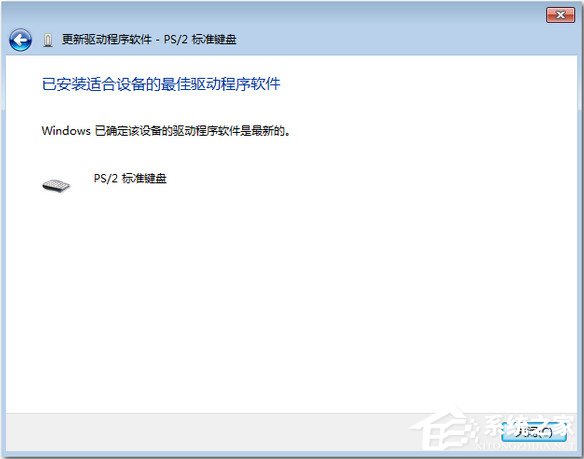
- 「驅動程式」頁籤 → 「更新驅動程式」 → 「自動搜尋」/「瀏覽電腦」指向官網驅動
其他潛在原因 (低概率)
- 鍵盤接口鬆動/損壞 (USB/PS2/排線)
- 主板 USB 控制器/南橋晶片故障
- CPU/記憶體不穩定導致 USB 總線異常
專家建議
- **機械鍵盤** 定期拔鍵帽清潔 (半年一次),潤滑軸體 (Krytox 205g0) 延壽
- **筆電鍵盤** 進液立即斷電翻轉陰干 48h,切勿開機測試/吹熱風
- **無線鍵盤** 電量低導致按鍵漏報,及時換電池/充電
- **外接鍵盤** 另接電腦測試,隔離是鍵盤故障還是主機問題
從 `NumLock` 指示燈看起,到酒精棉棒擦電路板,鍵盤失靈排查是軟硬結合的經典實戰,耐心細致終將按鍵喚醒。