Windows XP Windows 7 Windows 2003 Windows Vista Windows 綜合教學 Linux 系統教學
Windows 10 Windows 8 Windows 2008 Windows NT Windows Server 電腦軟體教學

Win7 事件檢視器怎麼開啟?兩種快速方法:電腦管理與搜尋

編輯:Win7 系統應用技巧

Win7 事件檢視器記錄系統、應用程式、安全性等日誌,是排查藍屏、服務失敗、應用程式當機的關鍵工具。兩種最快開啟方式:電腦管理樹狀目錄、開始選單搜尋。
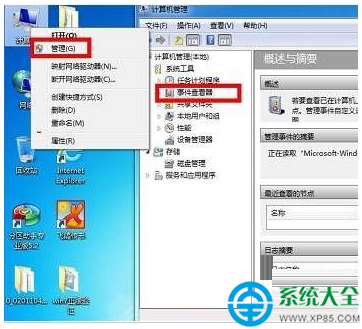
方法一:電腦管理

  1. 「開始」→「電腦」右鍵 →「管理」→ 左側樹狀「事件檢視器」。

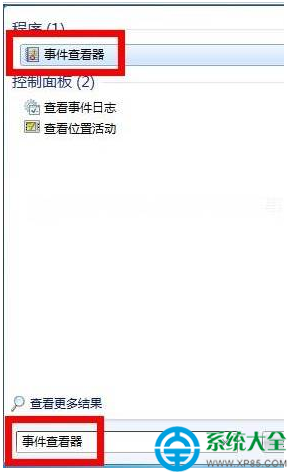
方法二:開始選單搜尋

  1. 「開始」→ 搜尋框輸入「事件檢視器」→ 點擊搜尋結果開啟。

常用日誌分類與用途

日誌分類用途
Windows 記錄 → 系統驅動程式錯誤、服務啟動失敗、硬體錯誤、藍屏事件 (來源: BugCheck)
Windows 記錄 → 應用程式軟體當機、.NET 例外、安裝/更新錯誤
Windows 記錄 → 安全性登入審核 (成功/失敗)、權限使用、原則變更 (需啟用審核原則)
應用程式與服務記錄特定服務/角色詳細日誌 (如 DNS Server、DHCP、Hyper-V 等)

快速篩選藍屏事件

  1. 右鍵「系統」→「篩選目前的記錄」→ 事件來源勾選「BugCheck」→ 確定。
  2. 或右鍵「系統」→「建立自訂視圖」→ 事件層級「錯誤/嚴重」+ 來源「BugCheck」→ 命名「藍屏記錄」→ 方便後續快速查看。
Copyright © Windows教程網 All Rights Reserved