Win7 QQ 輸入法 (或騰訊相關服務) 無法登入、同步雲端詞庫、顯示網路錯誤,常因系統預設停用 TLS 1.0/1.1/1.2 安全傳輸協定,導致 HTTPS 連線失敗。在「網際網路選項」啟用即可解決。
修復步驟
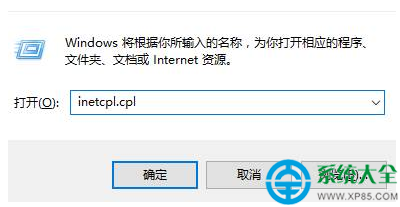
- Win + R → 輸入
inetcpl.cpl → Enter 開啟「網際網路屬性」。
- 「進階」標籤 → 捲動到「安全性」區段 → 勾選:
☑ 使用 TLS 1.0
☑ 使用 TLS 1.1
☑ 使用 TLS 1.2
→「套用」→「確定」。
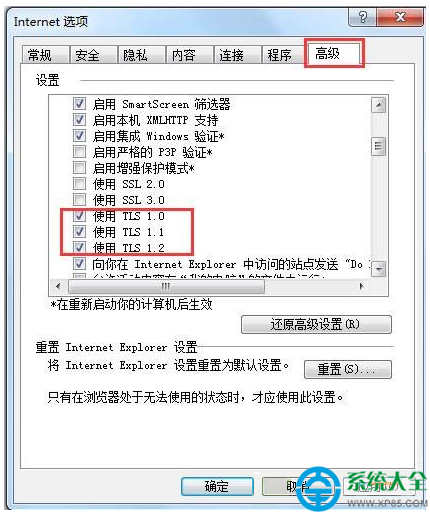
- 重啟 QQ 輸入法或重新登入騰訊帳號測試。
原理說明
- 現代網站/服務 (含騰訊登入伺服器) 已強制要求 TLS 1.2+ 加密傳輸。
- Win7 預設啟用 TLS 1.0/1.1,但 TLS 1.2 預設 未勾選 (IE 11 才完整支援),導致需 TLS 1.2 的服務連線失敗。
- 同樣影響:Windows Update、銀行網購、Office 365 登入、各類 HTTPS API 呼叫。
補充建議
- 建議永久勾選三者 (TLS 1.0/1.1/1.2) 確保相容性。
- 若為企業環境,可透過群組原則 (gpedit.msc) →「電腦設定」→「系統管理範本」→「網路」→「SSL 設定」統一強制啟用。
- IE 以外瀏覽器 (Chrome/Edge/Firefox) 使用自帶 TLS 堆疊,不受此設定影響。