Windows XP Windows 7 Windows 2003 Windows Vista Windows 綜合教學 Linux 系統教學
Windows 10 Windows 8 Windows 2008 Windows NT Windows Server 電腦軟體教學

開機進入桌面卻空無一物?Explorer.exe 掛掉了,教你三招救回桌面

編輯:Win7 系統應用技巧

現象:桌面只有背景圖,沒有工作列、圖示、開始選單

核心原因:explorer.exe(Windows 殼層)未啟動或損毀。可能由病毒、系統檔案損壞、第三方殼層擴充套件衝突導致。

方法一:從備份或安裝光碟還原 explorer.exe

  1. 若有另一台相同版本 Windows 電腦,複製其 C:\Windows\explorer.exe 覆蓋本機。
  2. 或從 Windows XP 安裝光碟 I386 目錄提取 explorer.ex_:
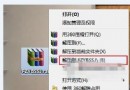
    開始 → 執行 → msconfig → 「一般」→「展開檔案」 → 來源選光碟 I386 → 檔案 explorer.ex_ → 目的地 C:\Windows → 確定。

方法二:檢查「顯示桌面圖示」是否被關閉

  1. 桌面空白處右鍵 → 「檢視」→ 確認「顯示桌面圖示」有勾選。
  2. 若已勾選,取消再重新勾選一次強制重繪。

方法三:手動重啟 explorer.exe(最快見效)

  1. 按 Ctrl+Alt+Del 開啟「工作管理員」。
  2. 「檔案」→「新增工作」→ 輸入:
    cmd /k copy C:\Windows\System32\dllcache\explorer.exe C:\Windows
    (若系統盤非 C: 請自行調整)
  3. 指令完成後,再「新增工作」輸入 explorer 按 Enter,桌面即刻恢復。

永久修正:將 explorer.exe 加入啟動項

若每次開機都需手動啟動,請檢查登錄機碼:
HKEY_LOCAL_MACHINE\SOFTWARE\Microsoft\Windows NT\CurrentVersion\Winlogon
Shell 值應為 explorer.exe。若被惡意軟體修改,請改回並全盤掃毒。

結語

桌面消失多半是 explorer.exe 掛掉。用工作管理員「新增工作」輸入 explorer 即刻救場;若頻發,請修復系統檔案或掃毒,並確認登錄 Shell 值正確。

Copyright © Windows教程網 All Rights Reserved