Win7 官方建議 1GB (32位) / 2GB (64位) 以上,實務上 4GB 才流暢。記憶體不足會頻繁使用虛擬記憶體(硬碟),導致嚴重卡頓。以下四招由輕至重解決:
方案一:任務管理員找出記憶體大戶
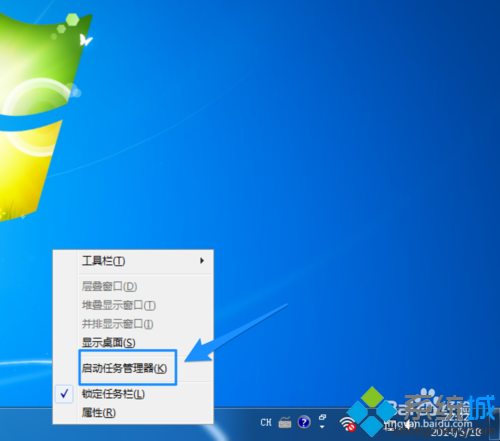
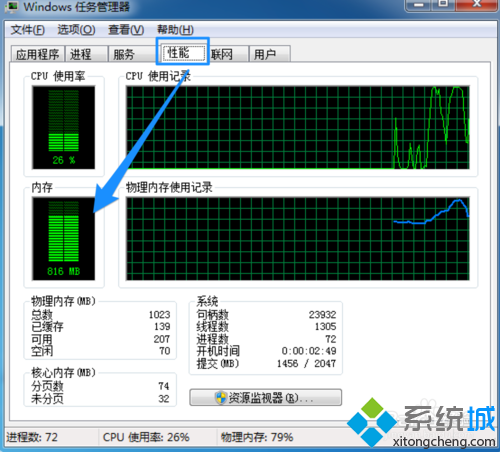
- 工作列右鍵 → 「啟動工作管理員」→「效能」頁籤觀察實體記憶體使用率。
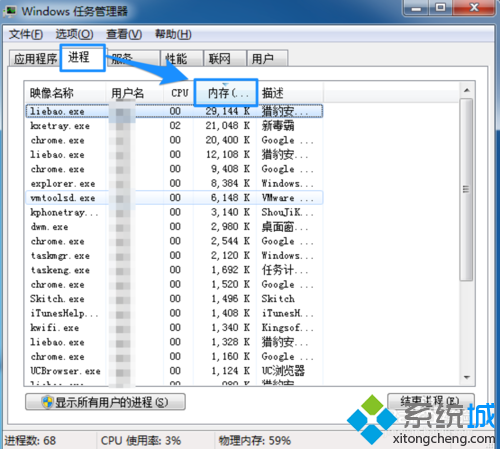
- 切換「程序」頁籤 → 點「記憶體」欄位排序 → 找出高佔用程式。
- 右鍵結束不必要程序,或設定開機不自動啟動。
方案二:優化開機啟動項
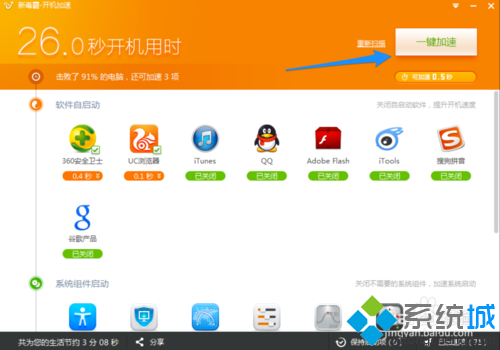
- 使用 360/金山/電管家等工具「開機優化」,停用非必要自啟項。
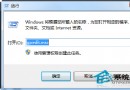
- 或手動:Win+R →
msconfig → 「啟動」頁籤取消勾選。
方案三:調整虛擬記憶體(暫時緩解)
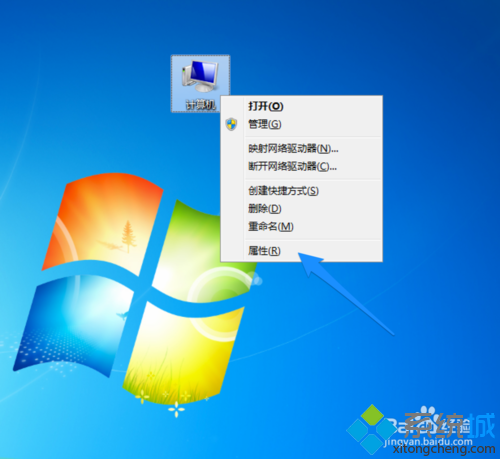
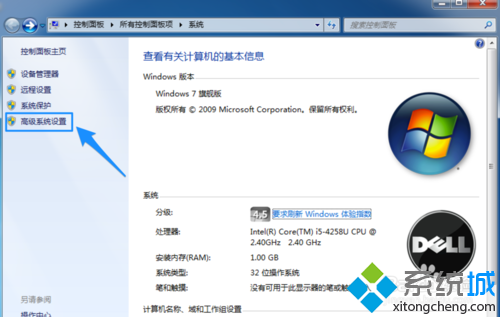
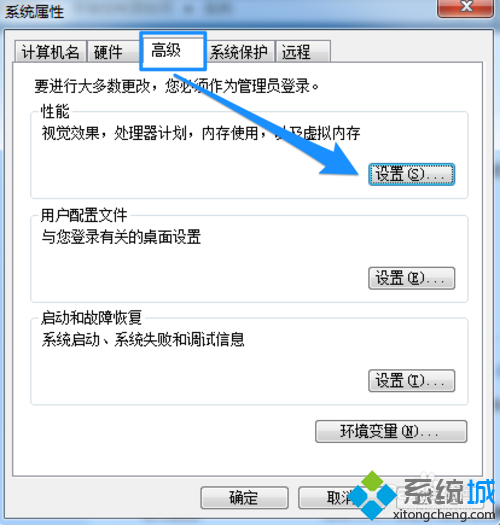
- 「電腦」右鍵 → 「內容」→「進階系統設定」→「進階」→「效能」設定。
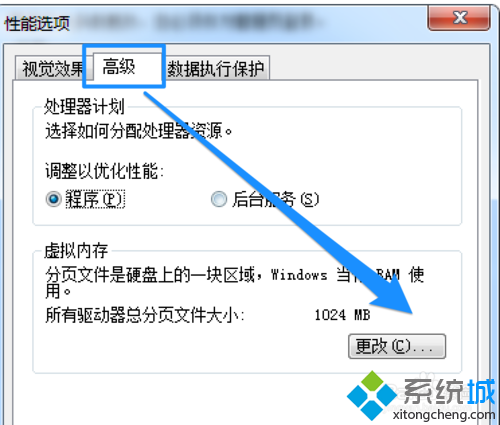
- 「進階」→「虛擬記憶體」→「變更」。
- 取消「自動管理」→ 選 C 槽 → 「自訂大小」:
初始/最大值 = 實體記憶體 × 1.5 ~ 2 倍(如 4GB RAM → 6144~8192 MB)。
- 建議放在非系統碟(如 D 槽)且為固態硬碟效果最佳。
方案四:加裝實體記憶體(治本)
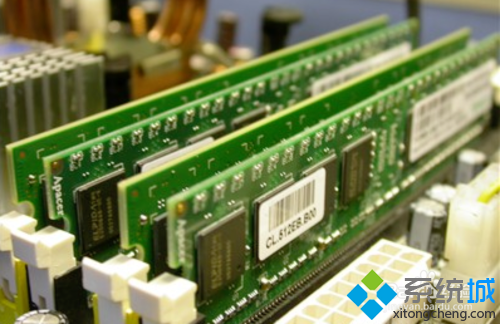
- 查詢主機板支援規格(DDR3/DDR4、最大容量、頻率)。
- 購買相同規格記憶體模組(建議組雙通道)。
- 不熟悉硬體者請找專業人士安裝,避免靜電損壞插槽。

快速判斷是否需加裝
- 工作管理員「效能」→「實體記憶體」長期 > 85% 且「可用」< 500 MB。
- 硬碟指示燈頻繁閃爍、滑鼠游標卡頓、切換視窗延遲明顯。