快速進入螢幕保護程式設定
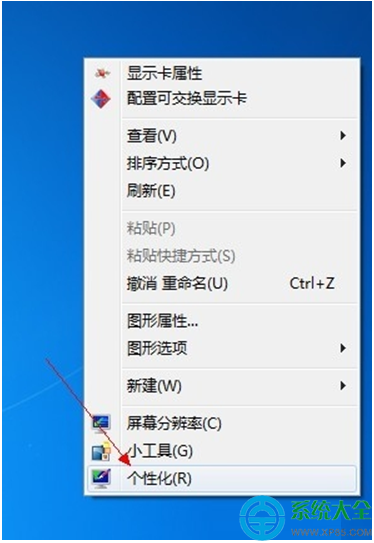
- 在桌面空白處按右鍵,選擇「個人化」。
- 於左下角點擊「螢幕保護程式」連結(或在控制台搜尋「螢幕保護程式」直接開啟)。
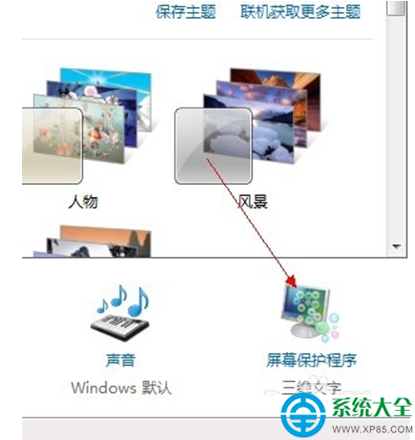
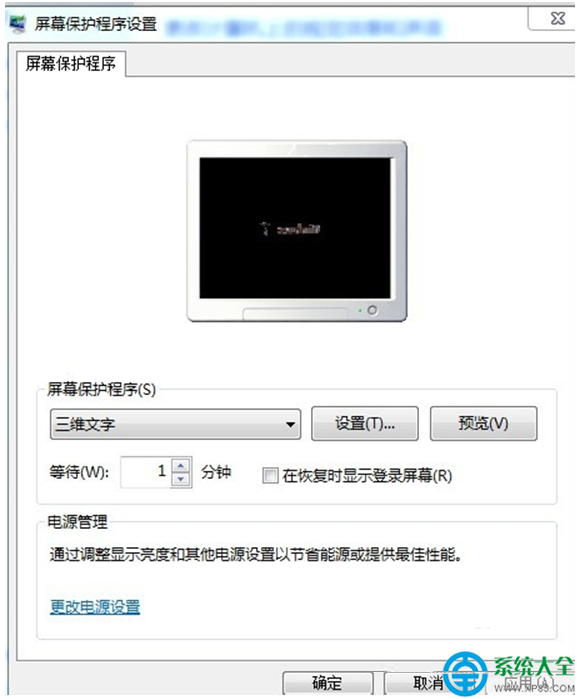
挑選與預覽內建螢幕保護程式
Win7 內建多種動畫:
- 氣泡:半透明氣泡浮動
- 彩帶:色帶交織飛舞
- 迷宮:自動生成並解迷宮
- 照片:幻燈片播放指定資料夾圖片
- 3D 文字:可自訂文字、字型、動畫樣式(預設顯示「Windows」字樣)
- 空白:純黑畫面,最省電
選擇後點擊「預覽」即可全螢幕試看,再按滑鼠或鍵盤返回設定視窗。
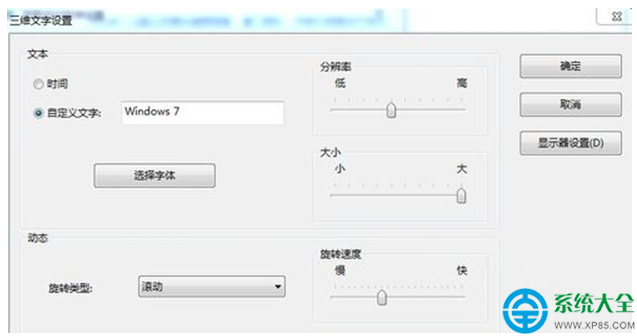
深度自訂 3D 文字螢幕保護程式
- 在下拉選單選擇「3D 文字」,點擊「設定」。
- 於彈出視窗中可調整:
- 文字內容:輸入自訂字串(如公司名、座右銘)
- 字型/大小/粗細/斜體
- 動畫樣式:旋轉、彈跳、滾動等
- 速度:慢/中/快
- 解析度:依螢幕實際解析度選擇
設定完成點擊「確定」返回主視窗。
設定等待時間與安全性選項
- 等待:閒置幾分鐘後啟動(建議 5–15 分鐘)
- 顯示登入畫面:勾選後喚醒需輸入密碼,保護隱私與資料安全
進階技巧:建立捷徑一鍵啟動螢幕保護程式
- 桌面右鍵 → 新增 → 捷徑
- 輸入位置:
C:\Windows\System32\scrnsave.scr /s(將 scrnsave.scr 替換為實際 .scr 檔名,如 Ribbons.scr、ssText3d.scr)
- 命名為「啟動螢幕保護程式」,完成後雙擊即可立即鎖定螢幕
常見問題排除
- 螢幕保護程式不啟動:檢查滑鼠/鍵盤是否有微小移動、多媒體播放器是否阻止閒置、電源選項「關閉螢幕」時間是否短於螢幕保護程式等待時間。
- 3D 文字顯示異常:更新顯示卡驅動程式,或降低動畫速度/解析度。
- 照片螢幕保護程式讀取慢:將照片集中於單一資料夾、減少檔案數量、使用較小解析度圖片。
善用螢幕保護程式不僅能防止螢幕燒痕(特別是 OLED/電漿螢幕),更能在離位時自動鎖定電腦,兼顧節能與資安。