Windows XP Windows 7 Windows 2003 Windows Vista Windows 綜合教學 Linux 系統教學
Windows 10 Windows 8 Windows 2008 Windows NT Windows Server 電腦軟體教學

筆記本電腦清理灰塵完整指南:拆機前必知的 4 大關鍵注意事項

編輯:Win7 系統應用技巧

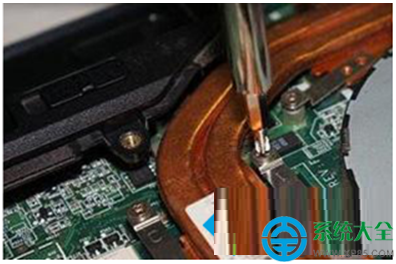
筆記本清理灰塵示意圖

為什麼定期清理筆記本灰塵至關重要?

筆記本電腦長期使用後,散熱模組與風扇內部會積聚大量灰塵,導致散熱效能下降、風扇噪音增大,甚至因過熱觸發保護機制而降頻或關機。定期清理灰塵不僅能恢復散熱性能,還能延長硬體壽命。但拆機清理屬於進階操作,若處理不當可能造成硬體損壞,因此務必掌握以下四大核心注意事項。

一、選用優質螺絲刀組,避免損壞螺絲與機殼

拆卸筆記本底蓋需要專用的精密螺絲刀(通常為十字 PH0/PH00 或梅花 T5/T6)。劣質螺絲刀頭硬度不足、精度差,極易導致螺絲頭滑牙、刮傷機殼表面,甚至損壞主板元件。建議投資一套知名品牌(如 Wiha、iFixit、博世)的精密螺絲刀組,確保扭力傳遞精準、刀頭耐用,保護您的裝置安全。

二、徹底斷電:關機、拔除電源適配器、拆卸電池

清理前務必確保筆記本處於完全斷電狀態:

  1. 正常關機(非睡眠/休眠)
  2. 拔除電源適配器
  3. 若電池可外拆,請取出電池;內建電池機型需進入 BIOS 禁用內建電池,或確認主板無殘留電壓後再操作

此步驟可防止拆機過程中發生短路、靜電放電損壞精密電子元件。

三、釋放人體靜電,守護敏感電子元件

人體靜電電壓可達數千伏,足以擊穿 CPU、顯示晶片、記憶體等靜電敏感元件。拆機前請執行「靜電釋放」:

  • 佩戴防靜電手環並接地(最佳方案)
  • 或觸摸金屬水管、暖氣片、已接地的機殼金屬部位
  • 簡易替代法:斷電後長按開機鍵 10–15 秒,釋放主板電容殘留電荷與人體靜電

操作全程避免穿著化纖衣物、在乾燥地毯上走動。

四、妥善保管螺絲,建立分類標記系統

筆記本內部螺絲規格繁多(長度、牙距、頭型各異),混淆裝回會導致螺絲過長刺穿主板、過短無法鎖固。建議:

  • 準備磁性螺絲收納盤或標籤貼紙
  • 按拆卸順序、位置(如「底蓋」、「風扇」、「散熱模組」)分區放置
  • 拍照記錄原始裝配狀態,裝機時對照復原

避免螺絲遺失或錯裝,省去重新拆解的麻煩。

進階補充建議

  • 導熱膏更換:清理散熱模組時,舊導熱膏已乾涸失效,建議同步更換高導熱係數矽脂(如 Arctic MX-6、Noctua NT-H2),CPU/GPU 溫度可再降 3–8°C。
  • 風扇潤滑:若風扇軸承異音,可撕開貼紙滴入一滴輕質潤滑油(縫紉機油、電風扇專用油),切勿使用 WD-40 等揮發性溶劑。
  • 防塵網清洗:進風口防塵網可拆下水洗、吹乾,阻擋灰塵再次進入。
  • 專業工具:撬棒(塑膠/尼龍材質)、吹氣球、軟毛刷、無塵布、高濃度異丙醇(清潔導熱膏殘留)。

何時該尋求專業維修?

若您的筆記本屬於超薄輕薄本(螺絲隱藏、需拆鍵盤/觸控板排線)、液態金屬導熱方案、或仍在保固期內,建議送原廠或授權維修中心處理,避免自行拆機導致保固失效或不可逆損壞。

掌握上述要點,配合耐心細致的操作,您即可安全完成筆記本深度除塵,讓愛機恢復冷靜高效的運行狀態。

Copyright © Windows教程網 All Rights Reserved