Windows 7 內建完整的備份與還原機制,包含建立還原點、建立系統映像(完整備份)以及從映像還原系統。善用這些功能,能在系統故障、誤裝軟體或病毒感染時快速恢復環境。
一、建立還原點
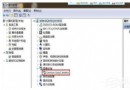
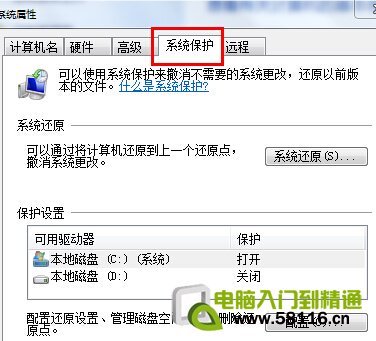
- 滑鼠右鍵點擊「電腦」 → 「內容」 → 左側點擊「系統保護」。
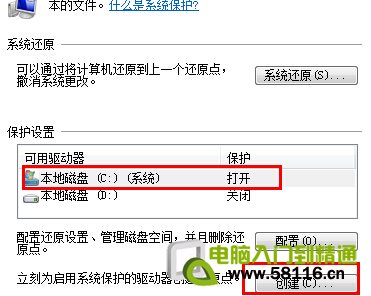
- 在「系統保護」索引標籤中,選擇系統磁碟(通常為 C:),確認保護狀態為「開啟」。
- 點擊「建立」,輸入描述名稱(如「安裝 Office 前」),等待完成。


二、建立系統映像(完整備份)
- 控制台 → 系統及安全性 → 備份和還原 → 左側點擊「建立系統映像」。
- 選擇備份目的地(建議外接硬碟或網路位置),勾選要備份的磁碟機(預含系統保留分區與 C:)。
- 確認後開始備份,過程視資料量而定,建議耐心等待。



三、從系統映像還原
- 重新開機,開機時連續點擊 F8 進入「進階開機選項」。
- 選擇「修復您的電腦」 → 鍵盤配置 → 登入帳號。
- 在「系統修復選項」中選擇「從系統映像還原」,依指示選取備份映像完成還原。
建議策略
- 日常:安裝新軟體、驅動或系統更新前,手動建立還原點。
- 定期:每月建立一次系統映像至外接硬碟,保留近 3 個版本。
- 緊急:系統無法開機時,使用系統修復光碟或 USB 隨身碟啟動還原。