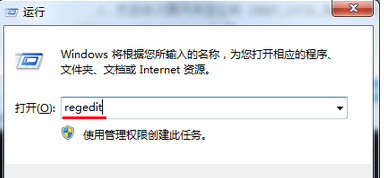
在 Windows 7 中新增掃描儀時,若透過「裝置和印表機」掃描新增失敗,通常是因為 `PnP-X IP Bus Enumerator` 服務被停用。啟用此服務後即可正常偵測並安裝掃描儀。
操作流程
- 開啟裝置和印表機
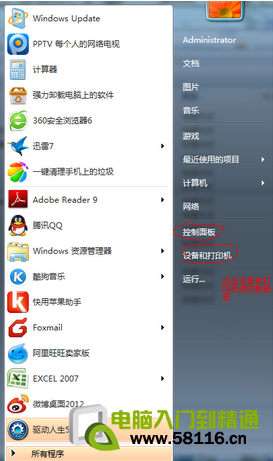
開始 → 控制台 → 裝置和印表機 → 點擊「新增裝置」。
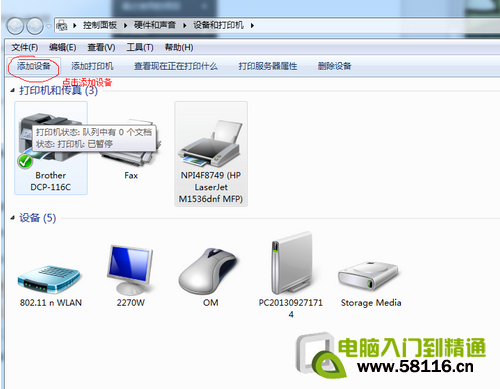
- 若自動偵測失敗,開啟服務管理
控制台 → 系統及安全性 → 管理工具 → 服務。
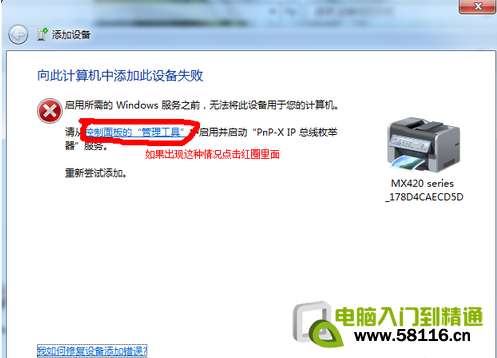
- 啟用 PnP-X IP Bus Enumerator
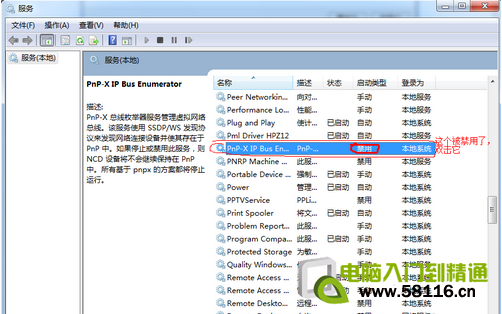
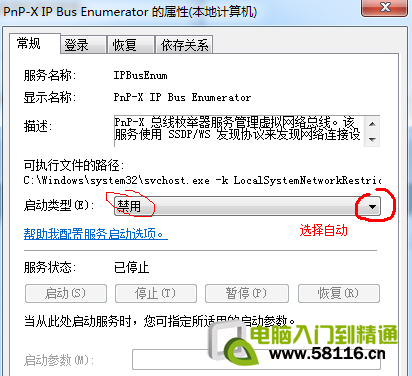
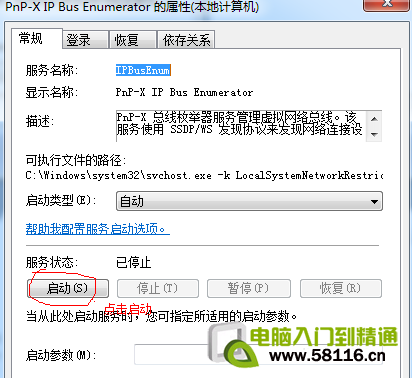
在服務清單中找到 `PnP-X IP Bus Enumerator`,按兩下開啟內容,將「啟動類型」改為「自動」,點擊「套用」後再點擊「啟動」。
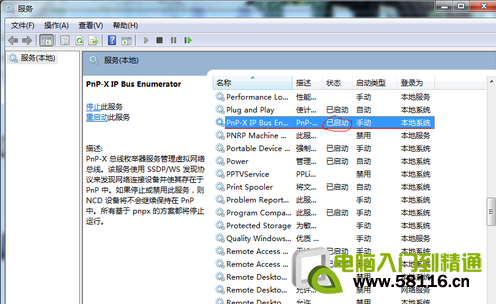
- 重新新增掃描儀
返回「裝置和印表機」再次點擊「新增裝置」,此時應能正常偵測到掃描儀。
後續建議
若仍無法新增,請至廠商官網下載對應型號的完整驅動程式安裝。部分舊型掃描儀可能需以相容模式安裝驅動。