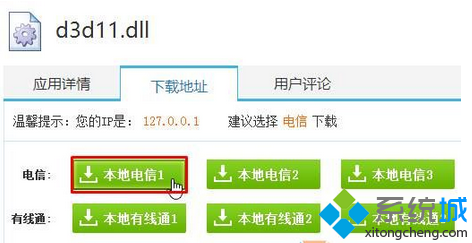
愛普生 R230 等印表機廢墨清零軟體在 Win7 上常報 「not found dll files」,導致無法執行清零操作。這是典型的 **32 位元舊軟體與 64 位元系統相容性衝突**,加上缺乏管理員權限無法存取印表機驅動/連接埠。本文提供標準相容性設定流程,一鍵解決 DLL 找不到、清零失敗問題。
解決步驟:設定清零程式相容性
- 找到清零軟體主程式(通常為
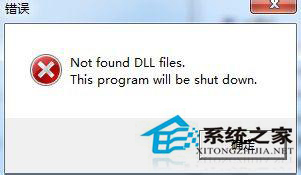
AdjProg.exe、Resetter.exe 等),滑鼠右鍵 → 「內容」。
- 切換至 「相容性」 頁籤。
- 勾選 「以相容模式執行這個程式」,下拉選單選 Windows XP (Service Pack 3)(視軟體年代可試 XP SP2/SP3、Windows 2000)。
- 「特權等級」區塊,**務必勾選「以系統管理員身分執行此程式」**。
- 點擊「套用」→「確定」。
驗證與操作
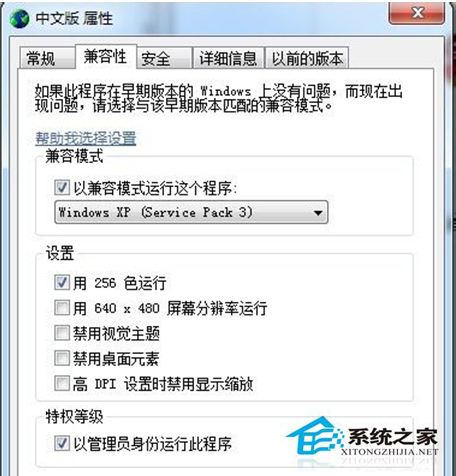
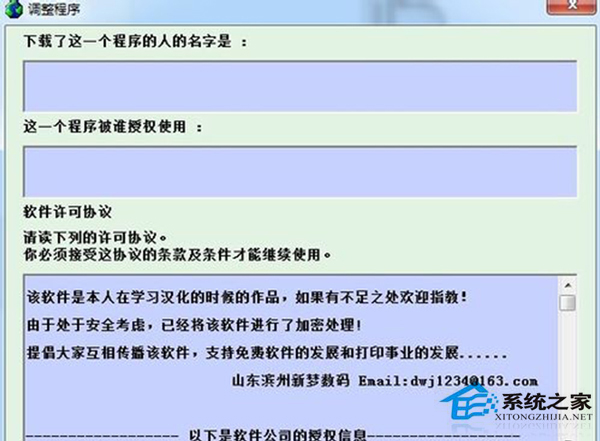
雙擊啟動清零軟體,此時應不再彈出 DLL 錯誤,正常進入介面。依照軟體指引:選擇印表機型號 → 選擇連接埠 (USB/LPT) → 點擊「清零」/「初始化」按鈕 → 印表機重啟完成。
原理解析
- 相容模式 (XP SP3):強制系統為該進程載入舊版 API 環境(如舊版 MFC/CRT DLL、舊印表機驅動介面),解決「找不到 DLL」實為「新系統不提供舊版 DLL 導入」的問題。
- 管理員權限:清零需直接發送底層指令至印表機控制器、修改廢墨計數器 EEPROM,涉及硬體存取、驅動互動,標準使用者權限不足。
避坑指南
- **務必斷網/關閉防毒** 執行清零,防止殺毒軟體誤攔截底層指令或連網上傳序號導致軟體鎖死。
- 清零軟體請從**官方論壇、知名維修站**下載,避免捆綁木馬/廣告。
- 若設定後仍報錯,嘗試:
① 安裝 Visual C++ 2005/2008/2010/2012 Redistributable (x86) 完整包。
② 以管理員身分開啟 CMD,執行 regsvr32 "C:\Program Files (x86)\Common Files\Adobe\...\xxx.dll" 手動註冊提示缺失的 DLL(需知具體路徑)。
- 清零後建議列印測試頁確認計數器歸零,廢墨墊物理已滿仍需更換,清零僅重置軟體計數。
兩項設定、半分鐘搞定,Win7 下印表機清零不再受 DLL 錯誤阻擋,省錢續命輕鬆上手!