操作步驟
- 找到 IE 真正的執行檔位置:
預設路徑:`C:\Program Files\Internet Explorer\iexplore.exe` (64位系統) 或 `C:\Program Files (x86)\Internet Explorer\iexplore.exe` (32位系統/64位系統的 32 位版本)。
- 建立可修改圖示的捷徑:
若桌面現有 IE 圖示右鍵「內容」顯示的是「Internet 選項」而非捷徑屬性(無「變更圖示」按鈕),請:
右鍵 `iexplore.exe` → 「傳送到」 → 「桌面捷徑」。
刪除舊圖示,使用新建的捷徑。
- 修改圖示:
右鍵新捷徑 → 「內容」 → 「捷徑」標籤 → 「變更圖示」。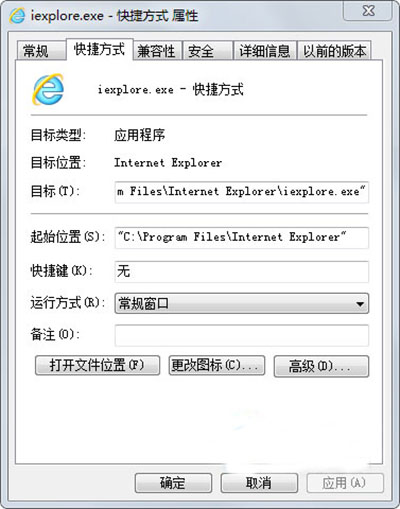
系統內建圖示庫:`%SystemRoot%\system32\imageres.dll`、`%SystemRoot%\system32\shell32.dll`、`C:\Program Files\Internet Explorer\iexplore.exe` 本身含圖示資源。
選擇喜歡的圖示 → 「確定」 → 「套用」 → 「確定」。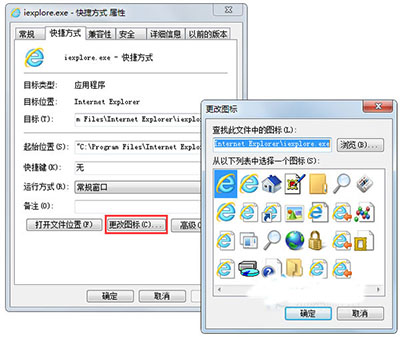
補充:使用自訂圖示檔 (.ico)
在「變更圖示」視窗點擊「瀏覽」,選擇您下載/製作的 `.ico` 檔案(建議 256x256 像素,支援高 DPI),即可使用完全個性化圖示。
注意
- 修改的是捷徑圖示,不影響 IE 程式本身、工作列釘選圖示、開始功能表圖示。若要修改工作列釘選圖示,需取消釘選後重新釘選此捷徑。
- 系統更新或 IE 升級可能重置圖示,需重複操作。