Windows XP Windows 7 Windows 2003 Windows Vista Windows 綜合教學 Linux 系統教學
Windows 10 Windows 8 Windows 2008 Windows NT Windows Server 電腦軟體教學

Win7 CMCC Edu 校園網登入介面不見?手動觸發 Portal 認證完整流程

編輯:Win7 系統應用技巧

連接 CMCC/校園網 Wi-Fi 後瀏覽器不自動彈出登入頁 (Portal 認證),導致無法上網。Win7 手動觸發認證、設定動態密碼的完整操作流程。

連線與觸發認證步驟

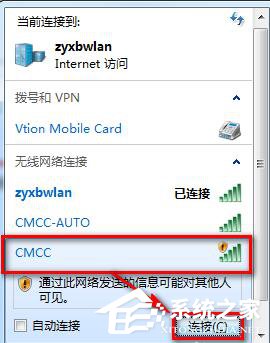
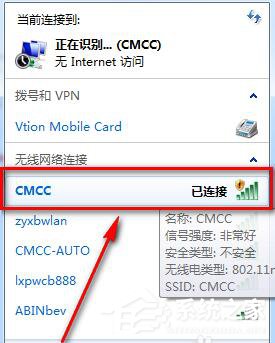
  1. 右下角網路圖示 → 選擇 CMCC / CMCC-EDU →「連線」。
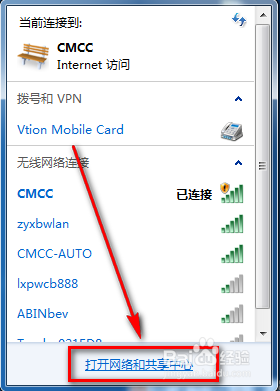
  2. 連線成功後 → 右鍵網路圖示 →「開啟網路和共用中心」。
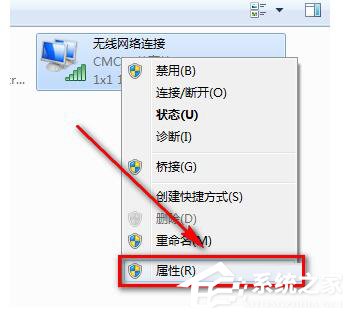
  3. 左側「變更介面卡設定」→ 右鍵「無線網路連線」→「內容」。
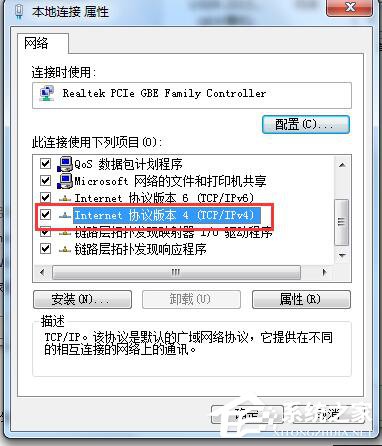
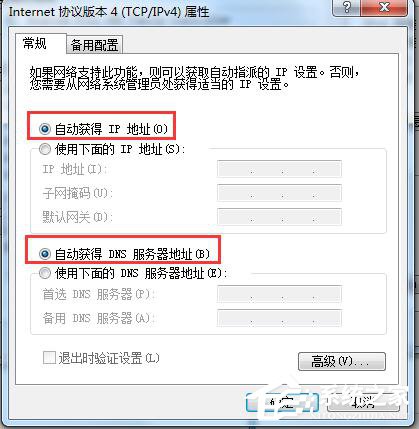
  4. 雙擊「網際網路通訊協定第 4 版 (TCP/IPv4)」→ 確認 「自動取得 IP 位址」、「自動取得 DNS 伺服器位址」 皆勾選 → 確定。

手動觸發 Portal 登入頁

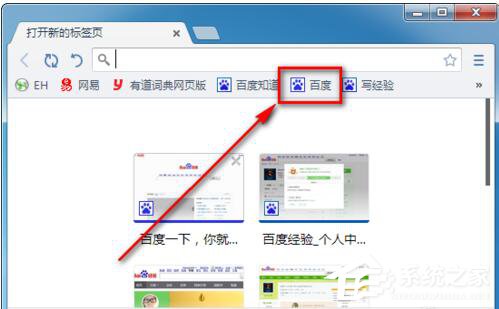
  1. 開啟瀏覽器 (IE/Chrome/Firefox) → 網址列輸入任意網址 (如 https://www.baidu.com、https://neverssl.com) → Enter。
  2. 關鍵:必須訪問 HTTP (非 HTTPS) 網站,Portal 攔截機制僅攔截 HTTP 80 連接埠流量。HTTPS 加密流量無法被攔截重導向登入頁。
  3. 瀏覽器自動重導向至校園網登入頁 → 輸入帳號 (學號/工號/手機號)。

動態密碼登入 (安全推薦)

  1. 登入頁點選「動態密碼」/「手機動態碼」模式。
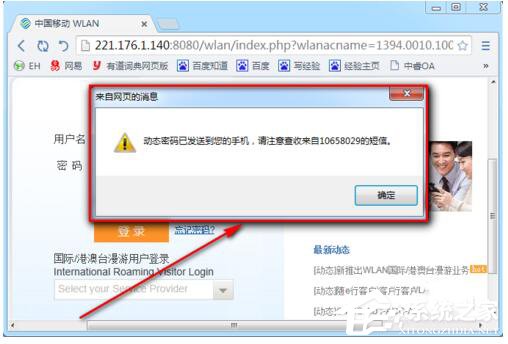
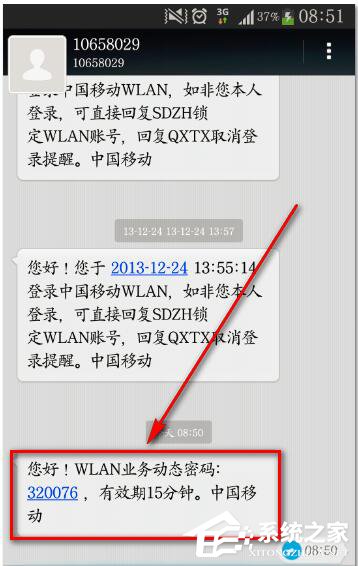
  2. 點擊「獲取動態密碼」→ 手機接收簡訊驗證碼 (通常 4-6 位數字)。
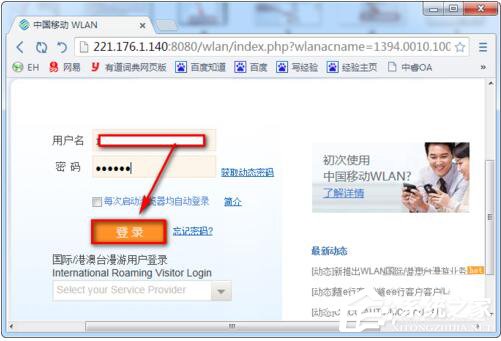
  3. 輸入手機號 + 動態密碼 → 「登入」。
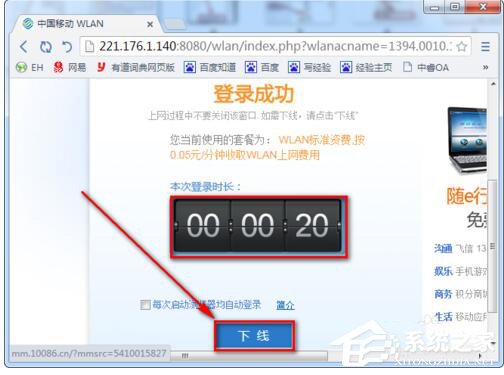
  4. 登入成功頁面顯示「已上線」、計時開始、餘額/流量資訊。

關鍵注意事項

  • 登入成功頁面必須保持開啟 (不可關閉分頁/瀏覽器),關閉即視為下線,計費停止。
  • 不使用時點擊頁面「下線」按鈕主動斷開,避免繼續計費。
  • 動態密碼通常 15 分鐘內有效,逾期重新獲取。
  • 若長時間無法彈出登入頁:檢查瀏覽器 Proxy 設定 (應為「自動偵測」/「無 Proxy」)、清除瀏覽器快取、嘗試 https://1.1.1.1 / https://httpbin.org/get 強制觸發。

HTTP 網站觸發 + 動態密碼 + 保持登入頁開啟,CMCC Edu 校園網穩定上網三要素。

Copyright © Windows教程網 All Rights Reserved