Inpaint 為專業圖像修復軟體,基於影像修復演算法 (Telea/Navier-Stokes) 智慧填補選取區域,去除浮水印、路人、雜物、修復舊照損壞效果極佳。Win7 下完整操作流程。
安裝與介面認識
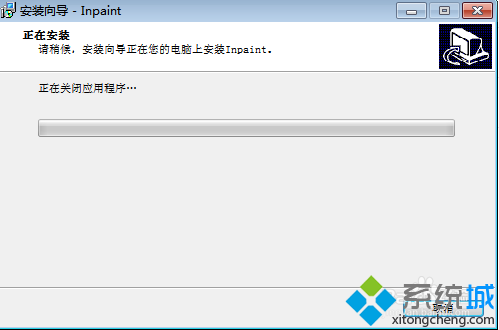
- 官網 (
theinpaint.com) 下載試用版/購買版 → 安裝 (語言選繁體中文)。
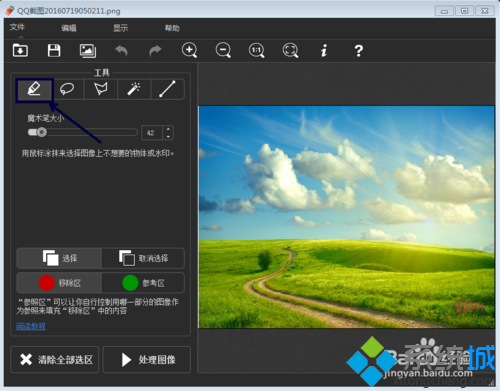
- 開啟軟體 → 工具列主要工具:
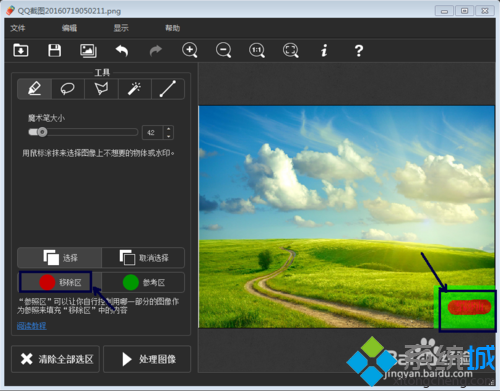
- 標記/魔術筆 (綠色筆刷):繪製待移除區域 (紅色遮罩)。
- 橡皮擦 (紅色筆刷):刪除誤標記區域。
- 魔術棒:點擊自動擴展相似顏色區域 (適合純色水印)。
- 處理圖像 (綠色播放鍵):執行修復演算法。
- 撤銷/重做:Ctrl+Z / Ctrl+Y。
去除浮水印實戰步驟
- 「檔案」→「開啟」/ 直接拖曳圖片進入工作區。
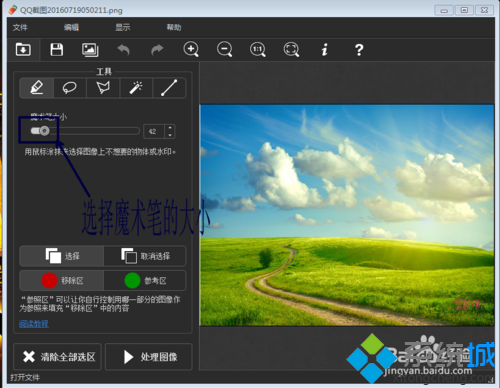
- 選擇 魔術筆 → 調整筆刷大小 (滑桿/滾輪) 適配水印筆畫粗細。
- 在水印區域繪製紅色遮罩,**完整覆蓋水印所有像素,邊緣可稍微外擴 2-3 像素**。
- 複雜背景水印建議分區塊標記 (文字、Logo、半透明疊加分別標記)。
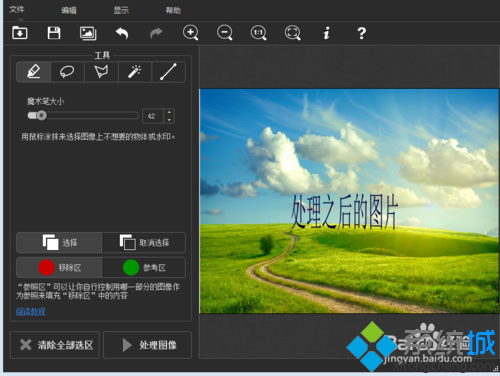
- 點擊 「處理圖像」 (或 Ctrl+E) → 等待演算法運算 (幾秒至數十秒視解析度/區域大小)。
- 檢視結果:水印區域已被周圍紋理智慧填補,若有明顯痕跡 → 撤銷 → 微調遮罩 → 再次處理。
進階技巧
- 高解析度圖片:處理前可縮小圖片 (Image → Resize) 加速運算,處理後再放大 (品質略有損失)。
- 批次處理:Inpaint Batch 模式 / 命令列參數自動化處理同類水印大量圖片。
- 選區複製貼上法 (傳統):Photoshop/GIMP 中用仿製圖章/修復筆刷手動修復,控制力更強但耗時。
版權與道德提醒
- 去除版權水印/商業圖片標識用於商業用途屬侵權行為。
- 僅限個人學習、修復自有照片、移除干擾元素等合法用途。
- 尊重原創者勞動成果,支持正版圖庫。
Inpaint 讓去除浮水印變成「塗抹→播放→完成」三步驟,AI 時代圖像修復觸手可及。