Win7 任務欄音量圖標消失?四大方案:系統文件補充、第三方修復、服務啟動、注冊表啟動項恢復
小喇叭不見了,無法快速調音量。本文提供從簡到繁四種方案,覆蓋 sndvol32.exe 缺失、服務禁用、啟動項丟失等核心原因,總有一款能修好。
方案一:補充 sndvol32.exe 系統文件(針對文件缺失)
- 文件路徑:
C:\Windows\System32\sndvol32.exe
- 從同版本正常電腦複製、或系統安裝光盤
sndvol32.ex_ 解壓(expand sndvol32.ex_ sndvol32.exe)、或網上下載同版本文件
- 放入
System32 → 重啟或重啟 Explorer
方案二:第三方修復工具(最省心)
- 搜索下載「音量圖標修復工具」「Volumouse」「Audio Icon Fixer」等
- 按提示一鍵修復,原理同方案一/三/四自動化
方案三:啟用 SSDP/UPnP 服務(針對服務被禁用)
- 控制面板 → 「管理工具」 → 「服務」
- 找到:
— SSDP Discovery Service
— Universal Plug and Play Device Host
- 雙擊每個 → 「啟動類型」改「自動」/「手動」 → 「啟動」 → 確定
- 重啟電腦,圖標通常恢復
方案四:注冊表恢復啟動項 Systray(針對啟動項被誤刪)
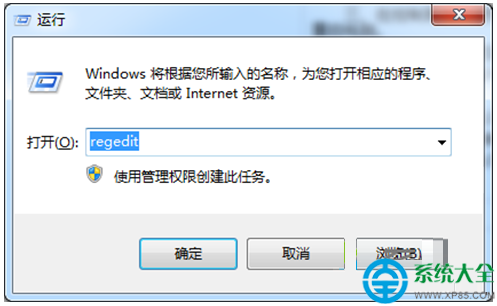
- Win+R →
regedit
- 定位:
HKEY_LOCAL_MACHINE\SOFTWARE\Microsoft\Windows\CurrentVersion\Run
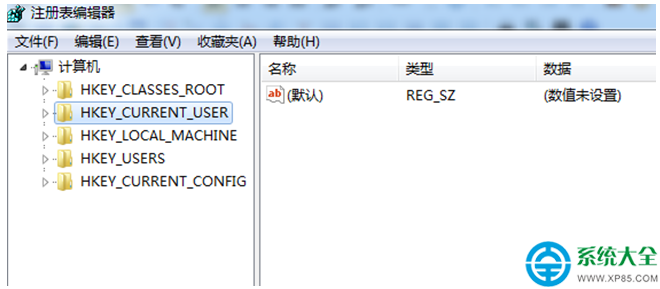
- 右側空白處右鍵 → 「新建」 → 「字符串值」 → 名稱
Systray
- 雙擊
Systray → 「數值數據」輸入 c:\windows\system32\systray.exe → 確定
- 重啟電腦
綜合排查清單(按成功率排序)
- 方案三(服務禁用極常見,尤其是優化工具「一鍵優化」後)
- 方案四(注冊表啟動項丟失常見)
- 方案一(文件缺失較少見,除非用精簡版/誤刪)
- 方案二(工具自動化上述過程)
預防建議
- 不使用「一鍵優化/精簡服務」類工具,手動調整服務前先理解功能
- 安裝聲卡驅動選廠商官網完整版,而非驅動精靈精簡版
- 定期備份注冊表
Run、RunOnce 分支