Win7 磁碟管理建立新分區時提示「不支援動態磁碟」,實為 MBR 磁碟最多四個主分區限制(含隱藏的系統保留/恢復分區)。解決關鍵:將目標分區建立為邏輯分區,或轉換為 GPT(需 UEFI 開機支援)。
diskpart
list disk
select disk 0
create partition extended
create partition logical size=50000
format fs=ntfs quick
assign letter=E
diskpart → convert gpt,突破 4 分區限制,支援 2TB 以上磁碟。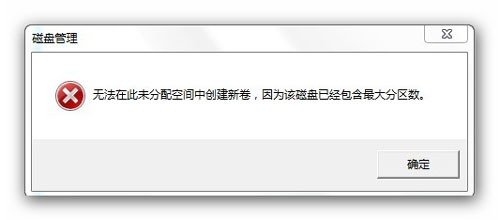
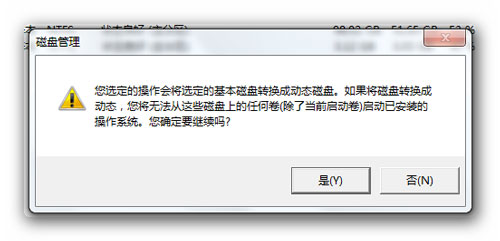
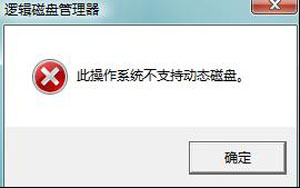
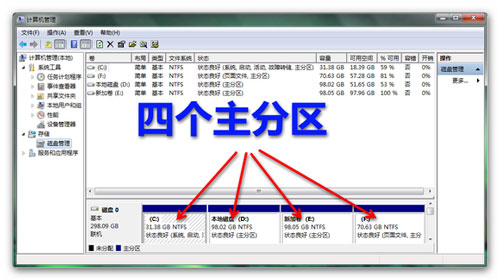
建議方案一最簡單安全。若頻繁調整分區,考慮第三方工具(如 DiskGenius、AOMEI Partition Assistant)圖形化操作。
Win7找不到输入法?ctfmon.exe启动+控制面板语言栏设置双重恢复
Win7 安裝程式報錯 0x800706d9?啟用 Windows 防火牆服務解決 RPC 伺服器不可用
解決筆電 Win 7 遊戲無法全螢幕:註冊表 Scaling 值修改、NVIDIA/AMD 顯卡控制面板設定完整教學
Win7 工作排程器實現自動關機:建立基本工作、設定觸發條件、shutdown 指令參數
Win7 如何將「我的電腦」加到工作列?建立系統捷徑鎖定教學
Win7 磁碟機顯示「未標記磁碟區」/無磁碟代號?啟用「顯示磁碟機代號」恢復