清空回收站後 C 槽可用空間卻未釋放,常因檔案系統錯誤導致 MFT(主檔案表)記錄與實際磁碟配置不一致。Windows 內建 chkdsk 指令可掃描修復邏輯錯誤與壞軌,解決「刪除檔案不回收空間」問題。
操作步驟
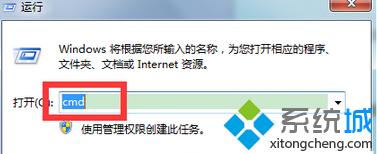
- 按 Win + R 開啟「執行」,輸入 cmd,按 Ctrl + Shift + Enter 以 系統管理員身分執行。
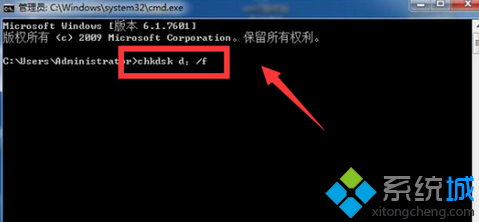
- 在命令提示字元依序輸入以下指令(每行按 Enter):
chkdsk C: /f /r
chkdsk D: /f /r
(依實際磁碟分區代號補充,如 E:、F: 等)
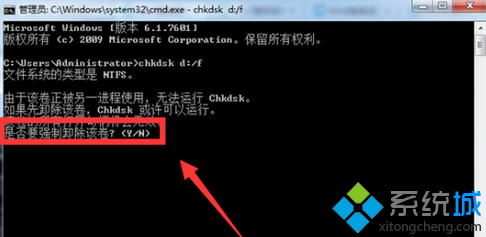
- 系統提示 「此磁碟區正被使用中,排程於下次重新啟動時檢查? (Y/N)」,輸入 Y 並重新開機。
- 開機階段進入藍底白字的 chkdsk 階段 1~5 掃描(檢查檔案、索引、安全性描述子、檔案資料、可用空間),完成後自動進入桌面。
參數說明
/f:修復磁碟上的邏輯錯誤(需鎖定磁碟)。/r:尋找壞扇區並嘗試恢復可讀取資訊(含 /f 功能,耗時較久)。/x:強制先卸載磁碟區(隱含 /f),適用於非系統碟立即執行。
補充:圖形介面替代方案
- 開啟「電腦」,右鍵目標磁碟 → 內容 → 工具 → 檢查現在。
- 勾選「自動修復檔案系統錯誤」與「掃描並嘗試修復壞扇區」,點擊「開始」。
- 系統碟同樣會要求排程重啟檢查。
若 chkdsk 仍無法解決
- 嘗試
sfc /scannow 修復系統檔案完整性。
- 使用第三方工具(如 MiniTool Partition Wizard、DiskGenius)檢查分區表與 MFT 狀態。
- 若磁碟 S.M.A.R.T. 健康度異常(重新配置扇區計數增加),請立即備份資料並更換硬碟。