現代電腦預裝的作業系統多為 Windows 7 或 Windows 8,內建的 IE 瀏覽器版本通常是 IE 9 或 IE 10。然而,部分舊版網站或企業內部系統僅支援 IE 8 或更早版本,導致在較新的 IE 上開啟網頁時出現「不相容」提示、版面錯位或功能失效。此時啟用 IE 的「相容性檢視」即可模擬舊版瀏覽器環境,讓網頁正常運作。本文詳細說明 Win7 系統下兩種設定相容模式的實用方法,並附圖解步驟,助您快速解決瀏覽困擾。
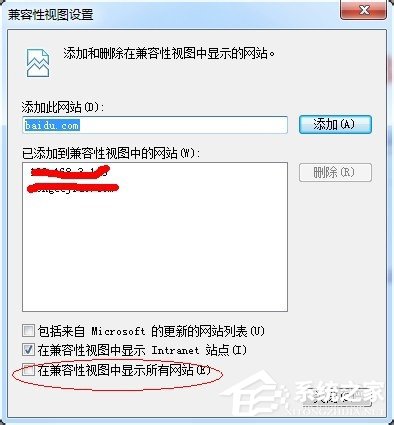
方法一:透過「相容性檢視設定」一鍵套用所有網站
此法最簡單,適合需大量瀏覽舊版網站的使用者。
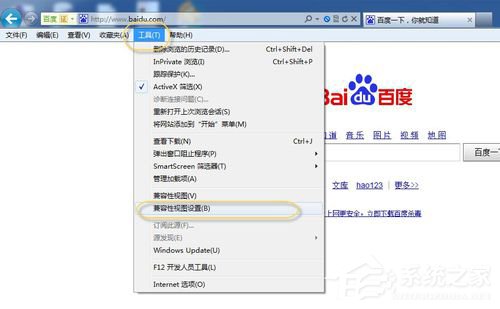
- 開啟 IE 瀏覽器,點選右上角齒輪圖示(或按 Alt 顯示選單列)選擇 「工具」 → 「相容性檢視設定」。
- 在彈出視窗中,勾選 「在相容性檢視中顯示所有網站」 核取方塊。
- 點擊 「關閉」 完成設定,IE 將自動以相容模式開啟所有網頁。
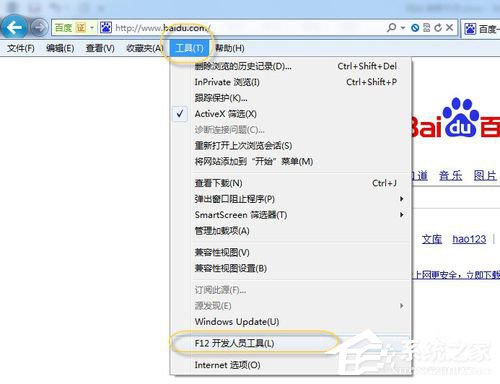
方法二:使用「F12 開發人員工具」精準指定 IE 版本
若僅特定網站需相容,或需測試不同 IE 版本表現,此法更具彈性。
- 在 IE 中按 F12 鍵,或選擇 「工具」 → 「F12 開發人員工具」 開啟開發面板。
- 於面板功能表中找到 「相容性檢視」(或「文件模式」/「瀏覽器模式」,視 IE 版本而定)。
- 下拉選單選擇所需模擬的 IE 版本(如 IE 8、IE 7、IE 5 等),頁面即時重新渲染。
補充提示
- 若網站在相容模式下仍異常,嘗試清除 IE 快取(Ctrl+Shift+Del)後重新整理。
- 企業環境可透過群組原則統一推送相容性清單,避免使用者手動設定。
- 長遠來看,建議網站開發者更新前端程式碼支援現代瀏覽器標準,減少對相容模式的依賴。
掌握上述兩招,Win7 下的 IE 相容性問題即刻解決,無論是存取舊版銀行網銀、政府機關系統或內部 ERP,都能順暢操作無障礙。