現象綜合分析
- 卡在「歡迎」/「正在準備 Windows」超過 2-3 分鐘。
- 進桌面後黑屏數十秒至數分鐘。
- 網路圖示紅叉/無連線。
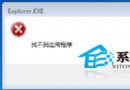
- 單機遊戲啟動失敗/閃退。
**核心指向:系統盧/硬碟壞軌/記憶體錯誤/驅動衝突。**
分層排查與修復
第一層:硬碟健康度(最高機率)
- 下載 **CrystalDiskInfo** 查看健康度:
─ 「良好/正常」→ 繼續下層。
─ 「警告/壞損」→ **立即備份資料,換新硬碟**(建議 NVMe SSD)。
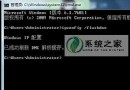
- 管理員 CMD 執行 `chkdsk C: /f /r` 修復邏輯壞軌(需重開機執行,耐心等待)。
第二層:記憶體錯誤
- Win+R 輸入 `mdsched` → 選「立即重新啟動並檢查問題」 → 記憶體診斷工具跑完觀察結果。
- 若報錯 → 拔除記憶體金手指擦橡皮、換插槽、單條測試;確認壞條 → 換新。
第三層:系統檔案/驅動修復
- 管理員 PowerShell 依序執行:
`sfc /scannow` → `DISM /Online /Cleanup-Image /RestoreHealth` → 重開機。
- 進「安全模式」(開機按 F8 或 Shift+重新啟動)→ 解除安裝顯卡/網卡驅動 → 重開機讓 Windows 自動重裝或手動裝官方最新版。
第四層:乾淨啟動/啟動項精簡
- `msconfig` → 服務勾選「隱藏所有 Microsoft 服務」→ 全部停用。
啟動頁開啟工作管理器 → 全部停用 → 重開機測試。
- 若正常 → 逐一啟用定位問題軟體(常見:安全軟體、雲端同步、驅動助手、RGB 控制軟體)。
第五層:重裝系統(終極方案)
備份資料 → USB 乾淨安裝 Windows 10/11 → 僅裝核心驅動 → 測試穩定後再裝常用軟體。
快速決策
| 症狀組合 | 首要懷疑 | 首選動作 |
|---|
| 卡歡迎 + 黑屏 + 遊戲跑不起 | 系統盧/硬碟老化 | CrystalDiskInfo + chkdsk |
| 無網路 + 驅動黃驚嘆號 | 網卡驅動衝突 | 安全模式重裝驅動 |
| 藍屏/重開機 + 記憶體診斷報錯 | 記憶體硬體故障 | 換記憶體 |
結語
**先查硬碟、再查記憶體、再修系統、最後重裝**,按此順序可避免無效折騰,精準定位病灶。