Win7 滑鼠游標在螢幕上自行移動、亂跳、選取文字時游標飛走,嚴重影響操作。主因通常非單一原因,需從桌面震動、滑鼠/滑鼠墊髒污、驅動設定、硬體故障四面向逐步排除。
常見原因與解決對策
1. 桌面/桌子震動傳導(光學滑鼠敏感度高)
- 光學/雷射滑鼠感測器極敏感,鍵盤敲擊、風扇震動、腳抖腳震動桌面,皆可能導致游標微幅移動。
- 解決:換用較厚/重的滑鼠墊、桌墊吸震、或調整滑鼠 DPI 降低靈敏度(滑鼠軟體或底部 DPI 鍵)。
2. 滑鼠底部/滑鼠墊髒污、材質不當
- 灰塵、毛髮貼在感測器鏡頭前,干擾光線反射 → 游標亂跳。
- 清潔:棉棒乾拭感測器鏡頭(勿用水/酒精滲入),滑鼠墊清洗乾燥或更換。
- 材質:玻璃桌、鏡面桌、透明滑鼠墊對光學滑鼠不友善,建議換用不透光、紋理均勻的布/合成材質滑鼠墊。
- 平整度:滑鼠墊邊緣翹起、桌面凹凸不平會造成追蹤中斷 → 游標瞬間位移。
3. Windows 滑鼠設定:指標精確度、速度過快
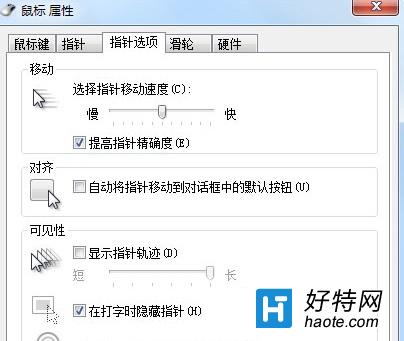
- 「控制台」→「滑鼠」→「指標選項」頁籤。
- 勾選「提高指標精確度」(啟用加速曲線,低速移動更精準,高速移動距離較長,整體手感更線性)。
- 「動作」區塊「選取指標速度」調整至中間或略偏左(過快易造成微動被放大)。
4. 驅動程式問題
- 裝置管理器 → 滑鼠和其他指標裝置 → 右鍵滑鼠 → 「更新驅動程式」→ 自動搜尋,或至廠商官網下載最新驅動。
- 若為筆電觸控板干擾:參考 禁用觸控板 方法。
5. 硬體故障:滑鼠本體損壞
- 更換另一支滑鼠測試,若正常 → 原滑鼠感測器/電路板/線材損壞,建議更換。
- 無線滑鼠:檢查電池電量、接收器是否被金屬物遮擋、換 USB 埠(建議直插機殼後方主機板原生埠,避免前置/延長線供電不足)。
筆電觸控板干擾快速關閉
- 熱鍵:Fn+F9 / F8 / F7(依廠商而異,鍵帽有觸控板圖示)。
- 設定法:「控制台」→「滑鼠」→「裝置設定」頁籤 → 選取觸控板 → 「停用」。
排查順序建議:換滑鼠墊/清潔 → 調整指標精確度/速度 → 更新驅動 → 換支滑鼠測試 → 確認硬體故障。90% 情況前三步即可解決。