Windows XP Windows 7 Windows 2003 Windows Vista Windows 綜合教學 Linux 系統教學
Windows 10 Windows 8 Windows 2008 Windows NT Windows Server 電腦軟體教學

Win7 啟動 AutoCAD 提示缺少 ac1st16.dll?環境變數補齊路徑即可修復

編輯:Win7 系統應用技巧

Windows 7 (特別是 64 位元) 啟動 AutoCAD 彈出「找不到 ac1st16.dll」錯誤,主因是系統環境變數 Path 缺少 AutoCAD 相依元件的安裝路徑,且缺少 Autocad 系統變數指向 Common Files 目錄。補齊兩項環境變數即可修復,無需重裝 AutoCAD。

操作步驟

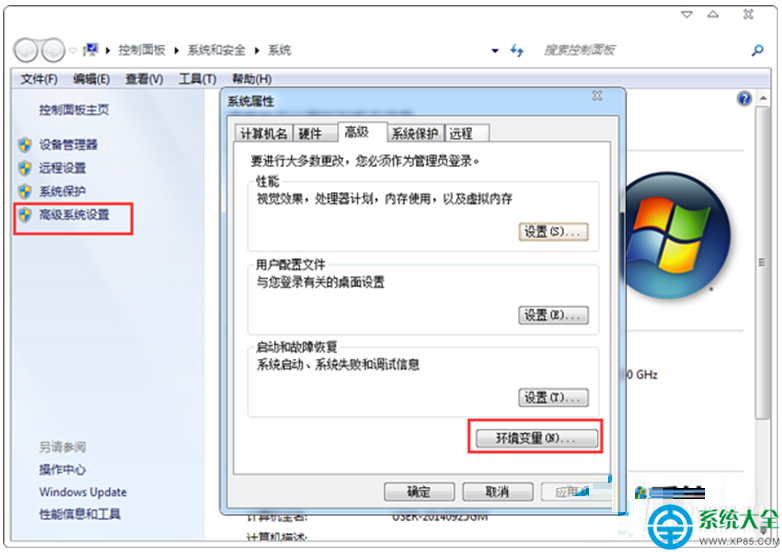
  1. 右鍵「電腦」→ 「內容」 → 左側 「進階系統設定」 → 「進階」 索引標籤 → 「環境變數」 按鈕。
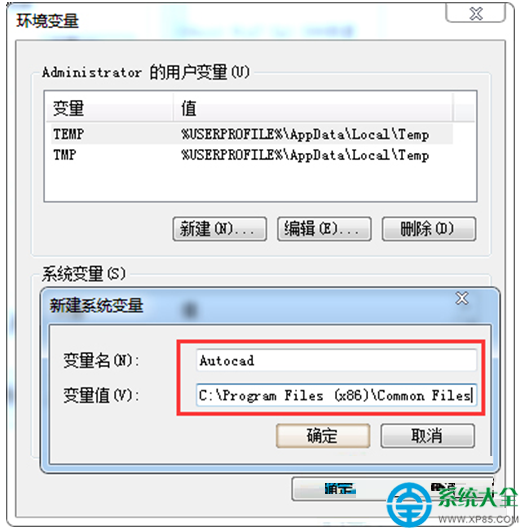
  2. 新增系統變數 (下半部「系統變數」區 → 「新增」):
    變數名稱:Autocad
    變數值:C:\Program Files (x86)\Common Files (視實際安裝路徑調整,通常為 Common Files 根目錄)
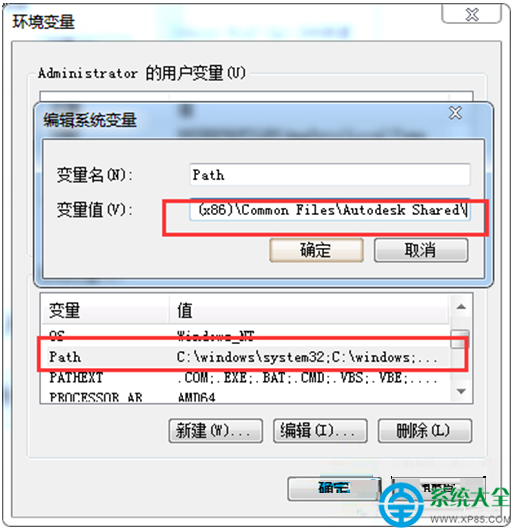
  3. 編輯系統變數 Path (系統變數區找到 Path → 「編輯」):
    在變數值最前面或最後面新增 (以分號 ; 分隔):
    C:\Program Files (x86)\Common Files\Autodesk Shared
    (確保路徑存在,包含 ac1st16.dll 等核心 DLL)
  4. 點擊「確定」關閉所有對話框,無需重開機,直接啟動 AutoCAD 驗證修復。

環境變數視窗

新增Autocad系統變數

編輯Path變數

原理說明

  • ac1st16.dll 為 AutoCAD 授權/啟動核心元件,位於 Common Files\Autodesk Shared 目錄。
  • AutoCAD 啟動時透過 Autocad 環境變數定位 Common Files 根目錄,再透過 Path 尋找 Autodesk Shared 子目錄載入 DLL。
  • 64 位元 Win7 預設 Path 可能缺少 32 位元程式相依路徑 (WoW64 重導向不完全),手動補齊即可。

注意事項

  • 路徑請根據實際 AutoCAD 安裝位置調整 (如安裝在 D 盤、或為 2014/2015/2016 等版本,Common Files 路徑可能不同)。
  • 編輯 Path 變數時勿刪除原有值,僅在前/後追加新路徑並以分號分隔。
  • 若修改後仍報錯,檢查:
    ① C:\Program Files (x86)\Common Files\Autodesk Shared\ac1st16.dll 檔案是否存在。
    ② 是否安裝了 Autodesk License Service (服務名稱 AdskLicensingService) 並設為自動啟動。
    ③ 執行 AutoCAD 修復安裝 (控制台 → 程式和功能 → AutoCAD → 修復)。
  • 此法適用 AutoCAD 2010-2017 系列,新版 (2018+) 授權機制改變,可能需不同處理。

兩分鐘補齊環境變數,解決 Win7 AutoCAD 缺少 ac1st16.dll 啟動失敗,免去數小時重裝之苦。

Copyright © Windows教程網 All Rights Reserved