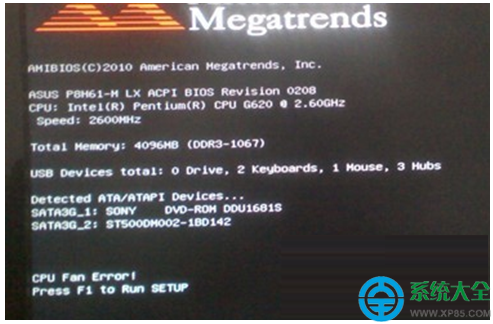
電腦開機 POST 階段顯示 「CPU Fan Error」 並要求按 F1 繼續,表示主機板偵測不到 CPU 風扇轉速訊號 (轉速過低、未連接、或感測異常)。以下提供六種由簡單到深入的解決方案。
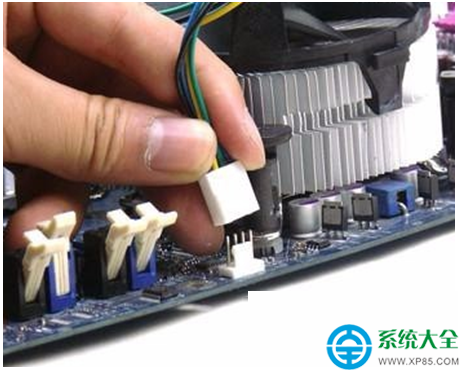
方案一:檢查 CPU 風扇電源接線 (最常見、成本零)
- 關機拔除電源線,開啟機箱側蓋。
- 確認 CPU 風扇 4-pin (PWM) 或 3-pin 接頭牢固插入主機板 CPU_FAN 插座 (通常標示
CPU_FAN、CPU_FAN1、白色/黑色插座,靠近 CPU 插槽)。
- 避免誤插
SYS_FAN、CHA_FAN、PWR_FAN 等機箱/電源風扇插座。
- 重新開機驗證錯誤是否消失。
方案二:BIOS 設定忽略風扇轉速偵測 (不想拆機/風扇正常但偵測異常)
- 開機連按 Del (或 F2、F10 視主機板品牌) 進入 BIOS/UEFI。
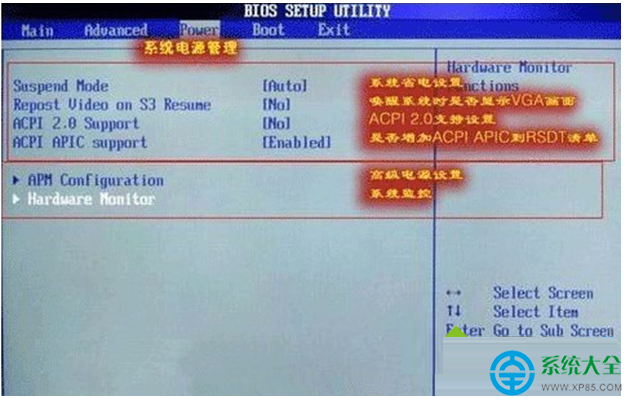
- 尋找 「Hardware Monitor」、「PC Health Status」、「Fan Control」 等選單 (通常在 Advanced、Power、Monitor 索引標籤下)。
- 將以下項目設定為忽略/停用:
CPU FAN SPEED → IGNORED (或 Disabled)
CHASSIS FAN SPEED → N/A (或 IGNORED)
POWER FAN SPEED → IGNORED (或 Disabled)
- 按 F10 儲存並離開,重新開機驗證。
方案三:恢復 BIOS 預設值 / 重置 CMOS (解決 BIOS 設定錯誤)
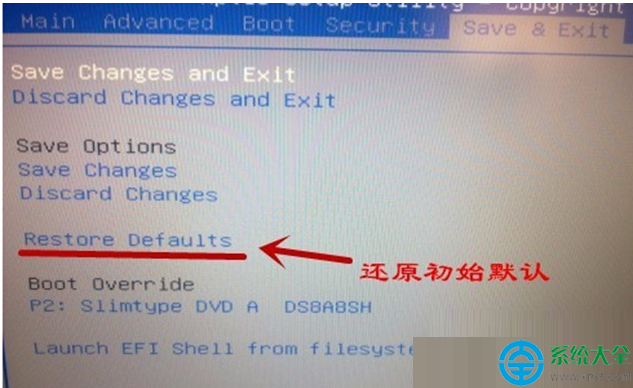
- 在 BIOS 中選擇 「Load Optimized Defaults」 / 「Load Setup Defaults」 → F10 儲存離開。
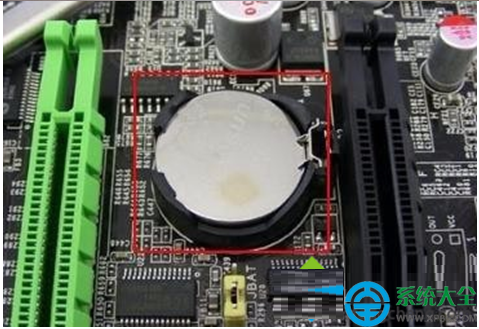
- 或關機拔電源 → 取出主機板鈕扣電池 (CR2032) → 等待 1-2 分鐘 → 裝回電池 → 開機 (清除 CMOS 記憶體,恢復出廠預設)。
方案四:更換 CPU 風扇 / 散熱器 (風扇老化、軸承損壞、轉速過低)
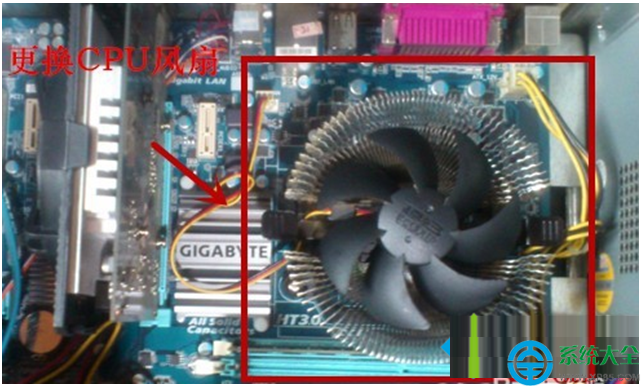
- 若風扇轉動聲音異常 (嘶嘶聲、卡頓)、轉速極低 (<500 RPM)、或使用超過 3-5 年,建議直接更換。
- 入門塔式風冷 (利民 AX120, 超頻三, 九州風神 塔式) 100-200 元即可大幅降溫並解決轉速偵測問題。
- 安裝新風扇後記 BIOS 確認轉速讀取正常 (通常 1000-2000 RPM 待機)。
方案五:BIOS 關閉軟碟機控制器 (舊主機板誤判 FDD 為風扇)
- 進入 BIOS → 「Standard CMOS Features」 / 「Drive Configuration」。
- 將
Drive A (Floppy Disk Drive) 設為 「None」 / 「Disabled」。
- 儲存離開重開機。 (部分老舊主機板 FDD 控制器共用風扇偵測腳位,啟用 FDD 會干擾 CPU_FAN 偵測)。
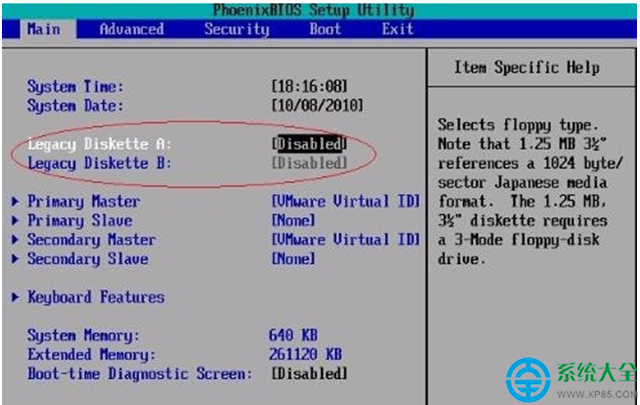
方案六:啟用 BIOS 「Wait for 'F1' if Error」停用 (不想每次按 F1)
- 進入 BIOS → 「Boot」 或 「Advanced」 選單。
- 找到
Wait for "F1" if Error / F1 on Error → 設為 Disabled。
- 儲存離開。後續開機若有非關鍵錯誤將直接略過 F1 提示直接進入系統 (但錯誤日誌仍會記錄)。
排查優先順序建議
- 方案一 (查接線) → 方案三 (重置 CMOS) → 方案二 (BIOS 忽略偵測) → 方案四 (換風扇) → 方案五 (關閉 FDD) → 方案六 (停用 F1 提示)。
- 若方案一~三無效,極大機率為風扇硬體故障,請直接執行方案四更換風扇。
CPU Fan Error 多為接線鬆脫或 BIOS 偵測誤判,依序排查通常十分鐘內解決,避免誤判為主機板故障白白送修。