IE 瀏覽 HTTPS 網頁時彈出「僅顯示安全內容」提示,因頁面包含 HTTP 混合內容 (圖片、腳本、iframe)。調整「顯示混合內容」設定可控制提示行為。
設定步驟
- 開啟 IE → 工具 (齒輪) → 「網際網路選項」→ 「安全性」分頁 → 「自訂等級」。
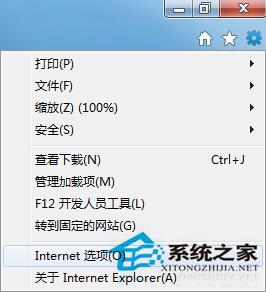
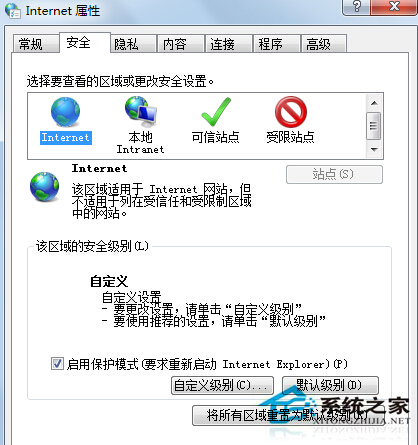
- 捲動至「其他」區段 → 找到 「顯示混合內容」 → 依需求選擇:
- 停用: 直接封鎖非安全內容,不顯示、不提示 (最安全,可能導致頁面殘缺)。
- 啟用: 自動顯示非安全內容,不彈出提示 (便利但有風險,非安全內容可能被竄改)。
- 提示 (預設): 發現非安全內容時彈出對話框讓使用者決定 (平衡安全與體驗)。
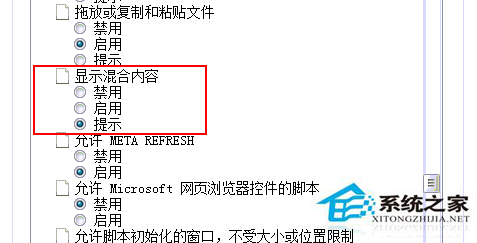
- 點選「確定」→ 再次「確定」儲存設定。
建議一般用戶保持「提示」;若信任該網站且厭煩提示,可暫設「啟用」瀏覽完畢再改回。