Windows 7 內建經典畫圖工具 mspaint.exe,可透過「執行」指令、開始選單搜尋、或建立捷徑快速啟動。以下為三種最常用開啟方式。
方式一:執行指令 (最快、無需滑鼠)
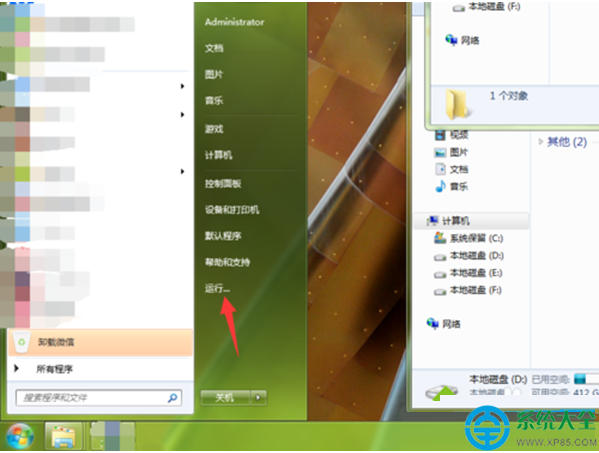
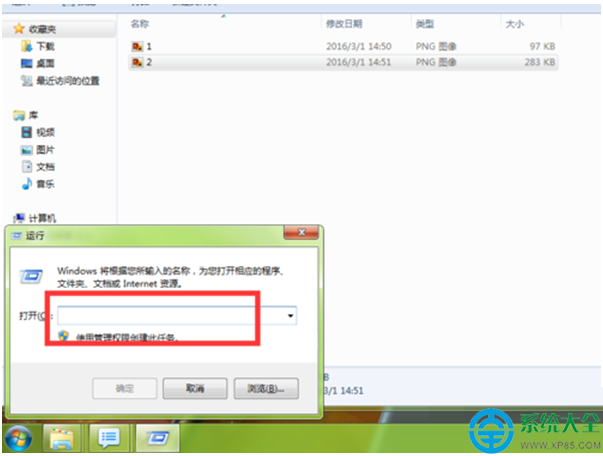
- 按 Win+R 開啟「執行」對話框。
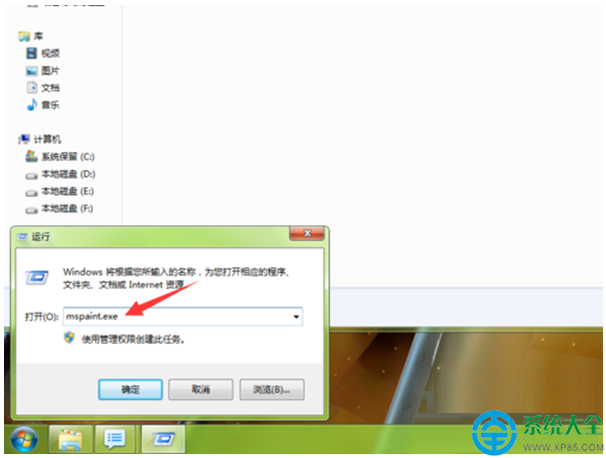
- 輸入
mspaint 或 mspaint.exe。
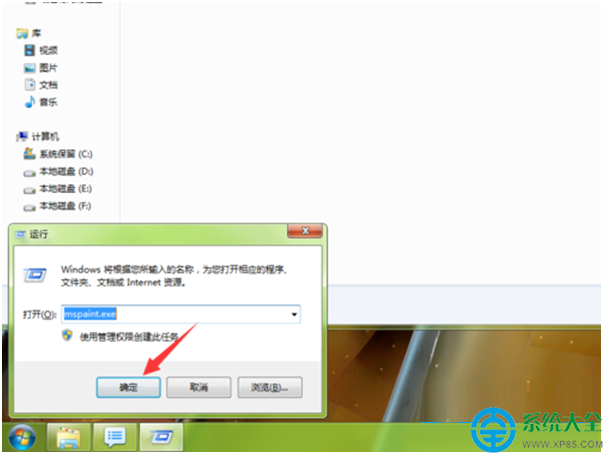
- 按 Enter 即刻啟動畫圖。
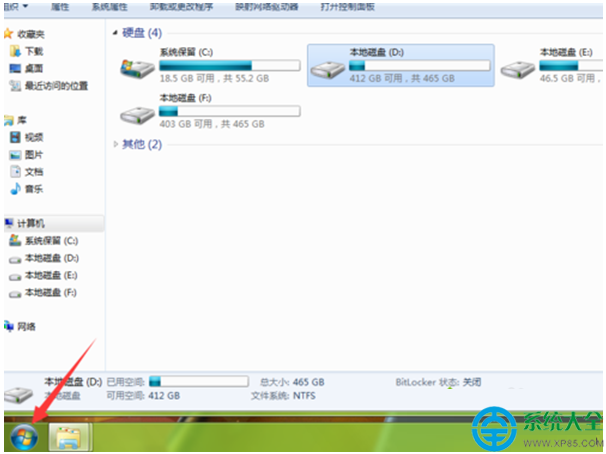
方式二:開始選單搜尋 (直覺、適合不熟指令者)
- 點擊開始按鈕 (或按 Win 鍵)。
- 在搜尋框輸入 「畫圖」 或 「mspaint」。
- 搜尋結果點擊 「畫圖」 圖示啟動。
方式三:建立桌面/工作列捷徑 (一鍵啟動)
- 開始選單 → 所有程式 → 附屬應用程式 → 找到 「畫圖」。
- 右鍵點擊 → 「傳送到」 → 「桌面建立捷徑」 (或「釘選到工作列」)。
- 以後雙擊桌面捷徑/點擊工作列圖示即可一鍵啟動。
補充:畫圖工具常用功能
- 基本繪圖:鉛筆、刷子、噴槍、形狀、文字、填滿顏色。
- 影像編輯:裁切、調整大小、旋轉、翻轉、色彩平衡、灰階。
- 支援格式:BMP, PNG, JPEG, GIF, TIFF (Win7 版支援透明 PNG 儲存)。
- 快速鍵:Ctrl+N 新增、Ctrl+O 開啟、Ctrl+S 儲存、Ctrl+Z 復原、Ctrl+滾輪 縮放。
注意事項
- Win7 畫圖工具為經典版 (Ribbon 介面於 Win7 引入),功能較 Win10/11 新版簡單,無 3D 繪圖、圖層、透明度調整等進階功能。
- 若系統誤刪
mspaint.exe,可從 Windows 安裝媒體 sources\install.wim 提取、或執行 sfc /scannow 修復、或從同版本電腦複製 C:\Windows\System32\mspaint.exe 回原位置。
Win+R → mspaint → Enter,三秒喚醒經典畫圖,隨手塗鴉、截圖標記、簡易剪輯樣樣行。